Catching Fire
Tampilkan postingan dengan label Tekhnologi. Tampilkan semua postingan

Rabu, 18 Februari 2015

Cara Mempercepat Kinerja Windows 7

Cara Mempercepat Kinerja Komputer

6 January 2012
Penulis:   · Kategori Artikel: Tutorial
BINUS HACKER Binus Hacker Is Not Criminal Banner

BINUS HACKER
BINUS HACKER
378
 
30
 
2
 
30.6K


MEMPERCEPAT KINERJA WINDOWS OS

Mempercepat kinerja komputer sangat diperlukan bagi kita yang sering bekerja dengan komputer. Ada kalanya saat kita sedang asyik mencari data di komputer kita, kita menggunakan Windows Explorer. Namun di sela-sela keasyikan kita untuk menelusuri folder demi folder dengan menggunakan Windows Explorer, fasilitas scrolling yang ada pada Windows Explorer mengalami macet dan begitu berat serta lamban, sehingga sulit untuk menggulung layar ke arah bawah.
Tentu kita akan merasa sangat jengkel dan merasa terganggu karena pekerjaan kita menjadi terhambat oleh lambatnya kinerja scrolling yang berat dan lamban. Ada kalanya juga komputer kita sering hank dan ngadat, atau bahkan mati total.
Untuk menghindari hal-hal tersebut, sobat bisa mengikuti tips-tips berikut ini :
Mempercepat Kinerja Windows XP:

Mempercepat Kinerja Windows XP :
  1. Menonaktifkan atau mengurangi semua fitur grafik dan efek di WinXP.
  2. Caranya : klik kanan di My Computer – Properties – Advanced – ada 3 menu setting – pilih Setting Performance (paling atas) , matikan semua fitur yang anda rasa tidak perlu dengan menghilangkan tanda centangnya atau anda bisa memilih adjust for best performance untuk menonaktifkan semuanya.
  3. Hapus Prefetch.
  4. Caranya : klik-kanan menu start – explore – windows – Prefetch – hapus semua yang ada di folder Prefetch tersebut. ini boleh anda lakukan setiap waktu bila isi folder Prefetch sudah banyak.
  5. Percepat start-up menu.
  6. Caranya : klik satrt – run – ketik regedit – klik OK – masuk Registry Editor – klik-HKEY_CURRENT_USER – Control Panel – Desktop – pada jendela kanan double klik MenuShowDelay – ganti Value data yang defaultnya 400 menjadi 0 (nol) – klik Ok – tutup Registry Editor.
  7. Menonaktifkan start-up program yang tidak perlu.
  8. Caranya : klik start – run – ketik msconfig – klik Ok – masuk System Configuration Utility – klik startup (kanan atas) hilangkan centang pada list program yang anda anggap tidak perlu-restart PC anda.
  9. Sesering mungkin mendefrag dan melakukan clean up. Terutama setelah men-download file yang cukup besar.
  10. Defragment ini juga bisa membersihkan hardisk dari data-data yang tidak berguna. Sehingga jika anda melakukan defragment hardisk ini akan menambah free spac penyimpananan hardisk anda. Caranya : My Computer -> C: (sesuai dengan hardisk yang anda ingin bersihkan) -> Klik Kanan -> Properties -> (tab) Tools -> Defragment Now.
  11. Lakukan Disk Cleanup.
  12. Disk Cleanup ini akan membersihkan file-file bekas yang sudah tidak dibutuhkan lagi sehingga dapat menghemat space hardisk anda. Caranya : My Computer -> C: (sesuai dengan hardisk yang anda ingin bersihkan) -> Klik Kanan -> Properties -> Disk Cleanup.
  13. Melakukan Tweaking dengan Software.
  14. Banyak software yang tersedia yang mampu meningkatkan performa komputer anda. Diantaranya Tune Up Utilities, CCleaner, RegCleaner dan masih banyak lagi. Tools-tools tersebut juga bisa membersihkan registry anda dari kesalahan-kesalahan / Error. Anda dapat mencari sofware – software tersebut di google maupun indowebster.
  15. Optimalkan Virtual Memori.
  16. Caranya : My Computer -> Klik Kanan -> Properties -> (Tab) Advance -> (Performance -> Setting) -> Advanced -> (Virtual Memori -> Change) Nah disitu ada bagian custom size anda isi disitu sesuai dengan yang ada di Reccomended
Mempercepat Kinerja Windows 7:

  1. Singkirkan Font yang tidak digunakan.Kecuali anda bekerja di bagian percetakan, ada banyak sekali font yang tidak digunakan namun tetap di load saat anda menggunakan Windows 7. Hal ini menyebabkan berkurangnya kapasitas memory kosong yang sebenarnya dapat digunakan oleh proses lain. Untu menyingkirkan font yang tidak digunakan, ikuti langlah-langkah di bawah ini.
    • Buat folder baru sebagai folder backup font.
    • Buka control panel dan lanjutkan dengan membuka folder fonts.
    • Pilih font yang tidak biasa anda gunakan dan pindahkan ke folder backup yang telah anda buat tadi. Jangan menghapus font yang tidak anda gunakan karena mungkin pada saat yang lain anda membutuhkannya. Jika ingin mengaktifkan font yang telah anda pindah, hanya perlu mengembalikannya ke folder semula.
  2. Percepat waktu booting. System windows 7 akan booting lebih cepat jika anda menggunakan tips berikut ini.
    • Klik start, lanjutkkan dengan mengetik msconfig pada Start Search dan tekan tombol enter.
    • Klik tab Boot dan pergi ke bagian Advanced Options.
    • Ketik jumlah nomor processor yang digunakan saat proses pada kolom Number of Processors.
    • Klik Apply dan restart system untuk melihat efeknya.
  3. Nonaktifkan System Sound.Jika anda tidak tertarim menggunakan system sound, anda dapat menonaktifkannya dengan melakukan langkah di bawah ini. Hal ini akan mempercepat proses saat loading system.
    • Klik start, lanjutkkan dengan mengetik mmsys.cpl pada Start Search dan tekan tombol enter.
    • Buka tab Sound dan pilih No Sound pada pilihan yang ada.
    • Klik Apply untuk mengaplikasikannya dan restart Windows 7 anda.
  4. Nonaktifkan Index Search di Windows 7.
    • Klik start, lanjutkkan dengan mengetik services.msc pada Start Search dan tekan tombol enter.
    • Cari Windows Search, klik kanan dan kemudian dan nonaktifkan service tersebut.
  5. Nonaktifkan Service yang tidak digunakan.Beberapa service windows masih berjalan pada system meskipun kita sendiri tidak memerlukannya. Hal ini akan memakan memory yang sebenarnya dapat digunakan untuk proses lain yang lebih penting. Untuk menonkatifkan service yang tidak digunakan, ikuti petunjuk berikut ini.
    • Buka Start menu, All Programs dan kemudian lanjutkan ke Administrative Tools Options. Pilihan ini mungkin tidak ada jika anda login sebagai Guest, bukan sebagai admin.
    • Klik tab Advanced dan lihat nama service yang ada pada bagian bawah.
    • Hilangkan tanda check-box pada service yang tidak digunakan dan biarkan service yang masih anda gunakan.
    • Restart windows 7 untuk melihat efeknya.
  6. Kurangi Start-up Windows 7.Banyak apliaksi yang di-load secara otomatis oleh windows padahal anda sendiri jarang menggunakannya. Untuk menonaktifkan Start-up program, ikuti langkah berikut ini.
    • Klik start, lanjutkkan dengan mengetik msconfig pada Start Search dan tekan tombol enter.
    • Buka tab Startup.
    • Nonaktifkan start-up aplikasi yang tidak digunakan dan restart windows 7 anda.

    http://www.binushacker.net/cara-mempercepat-kinerja-komputer.html

Cara Memercepa Kinerja Windows XP


Mempercepat Kinerja Windows XP :
  1. Menonaktifkan atau mengurangi semua fitur grafik dan efek di WinXP.
  2. Caranya : klik kanan di My Computer – Properties – Advanced – ada 3 menu setting – pilih Setting Performance (paling atas) , matikan semua fitur yang anda rasa tidak perlu dengan menghilangkan tanda centangnya atau anda bisa memilih adjust for best performance untuk menonaktifkan semuanya.
  3. Hapus Prefetch.
  4. Caranya : klik-kanan menu start – explore – windows – Prefetch – hapus semua yang ada di folder Prefetch tersebut. ini boleh anda lakukan setiap waktu bila isi folder Prefetch sudah banyak.
  5. Percepat start-up menu.
  6. Caranya : klik satrt – run – ketik regedit – klik OK – masuk Registry Editor – klik-HKEY_CURRENT_USER – Control Panel – Desktop – pada jendela kanan double klik MenuShowDelay – ganti Value data yang defaultnya 400 menjadi 0 (nol) – klik Ok – tutup Registry Editor.
  7. Menonaktifkan start-up program yang tidak perlu.
  8. Caranya : klik start – run – ketik msconfig – klik Ok – masuk System Configuration Utility – klik startup (kanan atas) hilangkan centang pada list program yang anda anggap tidak perlu-restart PC anda.
  9. Sesering mungkin mendefrag dan melakukan clean up. Terutama setelah men-download file yang cukup besar.
  10. Defragment ini juga bisa membersihkan hardisk dari data-data yang tidak berguna. Sehingga jika anda melakukan defragment hardisk ini akan menambah free spac penyimpananan hardisk anda. Caranya : My Computer -> C: (sesuai dengan hardisk yang anda ingin bersihkan) -> Klik Kanan -> Properties -> (tab) Tools -> Defragment Now.
  11. Lakukan Disk Cleanup.
  12. Disk Cleanup ini akan membersihkan file-file bekas yang sudah tidak dibutuhkan lagi sehingga dapat menghemat space hardisk anda. Caranya : My Computer -> C: (sesuai dengan hardisk yang anda ingin bersihkan) -> Klik Kanan -> Properties -> Disk Cleanup.
  13. Melakukan Tweaking dengan Software.
  14. Banyak software yang tersedia yang mampu meningkatkan performa komputer anda. Diantaranya Tune Up Utilities, CCleaner, RegCleaner dan masih banyak lagi. Tools-tools tersebut juga bisa membersihkan registry anda dari kesalahan-kesalahan / Error. Anda dapat mencari sofware – software tersebut di google maupun indowebster.
  15. Optimalkan Virtual Memori.
  16. Caranya : My Computer -> Klik Kanan -> Properties -> (Tab) Advance -> (Performance -> Setting) -> Advanced -> (Virtual Memori -> Change) Nah disitu ada bagian custom size anda isi disitu sesuai dengan yang ada di Reccomended

Selasa, 17 Februari 2015

7 Cara Mempercepat Kecepatan Laptop Windwos XP

Ingin meningkatkan perfoma komputer atau notebook Anda lebih cepat dengan cara aman dan tidak perlu mengeluarkan biaya sepersen pun? Memang ada caranya? Ya, tanpa mengupgrade memori ataupun mengganti prosesor, sebenarnya kinerja komputer/notebook Anda dapat ditingkatkan dengan beberapa cara. Khusus untuk Operating System (OS) Windows XP, ada 6 [+1] cara meningkatkan kinerja OS Anda.
1. Non-aktifkan Program Start-Up Extra
Ada beberapa program aplikasi yang memiliki sifat carrier (bawaan) yang mengeksekusi program tersebut pada saat kita baru menghidupkan komputer (start-up). Contoh umum adalah program Updater Acrobat, Real Player, AOL, MS Groove, Winamp, Matlab, YM dan masih banyak lagi. Jika program ini aktif ketika start-up, maka antara start-up hingga dalam keadaan normal (ready) akan membutuhkan  waktu yang lebih lama. Oleh karena itu, non-aktifkanlah program-program yang tidak diperlukan pada awal start-up. Sebaiknya semua program aplikasi non-Windows dan antivirus, maka non-aktifkanlah. Berikut langkah-langkahnya :
  1. Klik Start, lalu klik Run..
  2. Ketiklah msconfig , lalu tekan enter atau klik OK.
  3. Akan tampil System Configuration Utility
  4. Pilih dan kliklah Startup
  5. Pada tab Startup, Anda akan melihat box-box akan ditandai check list hijau (v). Pelajarilah setiap item tersebut dengan melihat Command. Cobalah hilangkan checklist hijau (v) pada item-item program yang tidak diinginkan. Program-program dengan command C:Windows sebaiknya dibiarkan seperti kondisi semula.
  6. Setelah beberapa item telah di unchekc (menghilangkan v pada box), maka kliklah Apply dan/atau OK. Akan ada konfirmasi apakah ingin restart?
  7. Setelah restart, pada layar akan muncul konfirmasi lagi, dan pilihlah “option for not showing this dialogue every
    time your PC reboots
    “
2 . Optimasi Aturan Tampilan (Display Setting)
Secara normal, Windows XP memberi tampilan yang  “indah”, dan tentu saja ini membutuhkan resource (cadangan memori) yang berlebih.  Oleh karena itu, ada baiknya jika Anda memilih tampilan yang biasa-biasa saja alias sederhana. Berikut caranya:
  1. Klik start, lalu klik kanan My Computer
  2. Pilih dan kliklah Properties
  3. Akan muncul System Properties
  4. Pilihlah Advanced
  5. Pada Perfomance, kliklah Setting
  6. Akan muncul Perfomance Option dan Visual Effect
  7. Klik Custom dan silahkan hilangkan beberapa item check list pada box, dan biarkan item-item dibawah ini tetap check (v).
    • Use visual styles on windows and buttons
    • Show shadows under menus
    • Show shadows under mouse pointer
    • Show translucent selection rectangle
    • Show Window contents when dragging
    • Slide taskbar buttons
    • Use common tasks in folders
    • Use drop shadows for icons labels on the desktop
  8. Silahkan klik Apply. Dan kemudian klik OK.
3. Mempercepat Browsing File
Anda pasti mengalami  ketika membuka “My Computer” untuk menelusuri folder-folder terjadi delay (butuh waktu beberapa saat). Hal ini disebabkan karena Windows XP secara otomatis sedang mencari file-file network dan printer setiap kali Anda membuka Windows Explorer. Untuk mempercepat kinerja ini, maka lakukanlah :
  1. Klik start, dan double klik My Computer
  2. Kliklah menu Tools (bagian atas)
  3. Pilihlah Folder Options
  4. Muncul box Folder Options, dan pilihlah View
  5. Hilangkan check (v) pada Automatically search for network folders and
    printers check box
  6. Klik Apply dan selanjutnya OK.
  7. Perubahan hasil akan terlihat setelah restart.
4. Jalankan Disk CleanUp
OS Windows maupun progam aplikasi  selalu “menitip” file sementara (temporary files) di “sekeliling” hard disk Anda, sehingga membutuhkan space.  Hal ini akan membuat kondisi hard disk akan “full” sehingga akan mempengaruhi faktor kecepatan Windows serta mengurangi efisiensi akses hard disk dan operasi memori virtual. Fenonema ini umumnya menjadi masalah ketika komputer kita digunakan untuk browsing dan surfing internet dengan frekuensi tinggi. Cara “penyembuhan”-nya adalah
  1. Klik start, dan double klik My Computer
  2. Klik kanan pada Drive C hard disk
  3. Kliklah Disk Cleanup
  4. Tunggulah beberapa saat dan akan muncul Disk Cleanup for (C:)
  5. Pilihlah (berikan check list V) pada Temporary Internet Files and Recycle Bin
  6. Klik OK dan selesai
  7. Catatan : sebaiknya dilakukan 1 atau 2 minggu sekali
5. Disk Defragmenter
Sering mengcopy dan mendelete file-file dalam hard disk menyebabkan susunan file-file dalam hard disk berantarakan. Antara file folder A akan berserakan diantara folder B, C, atau D. Dan juga sebaliknya file folder B bisa berserakan diantara space folder A, C atau D dan seterusnya. Hal ini akan memperlambat kinerja Windows dalam mengakses data (pembaca hard disk akan mencari file-file cakram pada hard disk yang telah berserakan). Dan biasanya, setelah penggunaan dan peng-copy-an/ pen-delete-an terjadi selama 1, 2, 3 atau 4 bulan, maka struktur file akan berserakan. Untuk itu, kita perlu merapikan file tersebut. Caranya sebagai berikut :
  1. Klik start dan pilih All Programs
  2. Pilih Accessories
  3. Pilih System Tools
  4. Pilih Disk Defragmenter
  5. Akan muncul “Disk Defragmenter” dengan tampilan volume hard disk kita
  6. Kliklah Volume C, dan klik Analyze
  7. Setelah beberapa saat, akan muncul hasil analisisnya. Akan muncul hasil yakni “You do not need to defragment this volume” atau “You need to defragment this volume“.
  8. Jika yang muncul adalah “You need to defragment this volume“, maka kliklah Defragment. Jika sebaliknya, maka kliklah Close.
  9. Setelah seleasai di C, Anda dapat mengecek untuk partisi hard disk di D, E dan seterusnya.
  10. Catatan : lakukan pengecekan dan/atau defragment 2 atau 3 bulan sekali. Jangan sering-sering defragment karena akan berdampak buruk pada hard disk. Maksimum sekali dalam 2 bulan atau lebih.
6. Bersihkan Sistem Register yang Tidak digunakan *
Cara 6 agak sulit karena membutuhkan program untuk membersihkan/mendelete sistem register program-program yang sudah tidak digunakan lagi (sisa-sisa uninstall program). Disamping itu, banyak juga file-file register yang error dalam OS Windows seiring berjalannya waktu. Hal ini akan memperlambat kinerja Windows. Oleh karena itu, secara periodik (mungkin 3 atau 6 bulan sekali) kita perlu me’maintenance” file-file register yang bermasalah. Beberapa program membersihkan sistem register seperti Ashampoo TuneUp Utilities, RegCure dan masih banyak lagi. Sebenarnya, jika Anda mengerti fungsi register pada Windows, Anda dapat melakukannya secara manual melalui command regedit. Namun, agak sulit untuk awam.
7. Rahasia Tambahan +3
Selain 6 langkah tersebut, sebenarnya ada beberapa cara lain seperti :
  1. Pemilihan program antivirus yang efisien, efektif dan handal. Tidak bisa dipungkiri bahwa banyak antivirus yang handal justru memperlambat kinerja Windows. Penggunaan jenis antivirus sangat bergantung pada “perlakuan” yang diberikan pada komputer/laptop Anda. Jika komputer Anda sering dimasukin flash disk atau download “aneh-aneh”, maka sebaiknya menggunakan antivirus yang handal. Jika tidak, Anda bisa tanpa menggunakan antivirus, namun dengan proteksi manual. Baca : Melindungi Komputer Secara Manual dari Serangan Virus
  2. Setting “Direct Memory Access” (DMA)
  3. Menon-aktifkan index file di Windows Component

Senin, 16 Februari 2015

Cara Kirim File Android dari dan Ke PC Via Wifi

Mengirim data dari Android ke PC memang merupakan hal yang biasa dilakukan. Terutama menggunakan kabel data yang ada menyertai Perangkat Android. Namun Bagaimana Seandainya Kabel tersebut tidak ada Karena atau tak terbawa atau hilang ?

Bagaimana kita harus saling kirim data antara android dan PC ?
Dua alternatif yang saya sendiri biasa gunakan adalah menggunakan bluetooth Eksternal, agar PC memiliki bluetooth dan bisa saling kirim dan terima data dengan perangkat HP. Serta Menggunakan Wifi PC dan Wifi Android.
Yang akan Saya ceritakan Hari ini adalah berkaitan dengan bagaimana cara saling bertukar data antara HP dan PC Laptop Menggunakan Wifi.
Aplikasi yang Mendukung di dalam aktivitas kali ini salah satunya adalah Aplikasi Wifi File Transfer yang harus Di Instal di Android
Wifi File Transfer
Bisa di download Wifi FT Disini atau Melalui Play Store
Instal Aplikasi
Buat Koneksi antara Android dan PC
Bisa dengan Membuat Hotspot di PC lalu Koneksikan dari Wifi Andoid
Seperti yang pernah saya ceritakan di posting Sebelumnya.
Cara Share Internet Modem Ke Wifi Android
Atau Bisa juga Membuat Tathering Di android, lalu koneksikan di PC
kalau dengan Tathering, Mending Internet Data Di nonaktif dahulu. Takut Kuota Internet Habis.
Setelah Koneksi kedua Wifi terjalin.
Buka Aplikasi Wifi File Transfer di Android

Cara Kirim File Android Ke PC Via Wifi File Transfer

Lalu Klik Ok, dan Perhatikan Adress IP yang diberikan Aplikasi

Cara Kirim File Android Ke PC Via Wifi File Transfer

Cara Kirim File Android Ke PC Via Wifi File Transfer


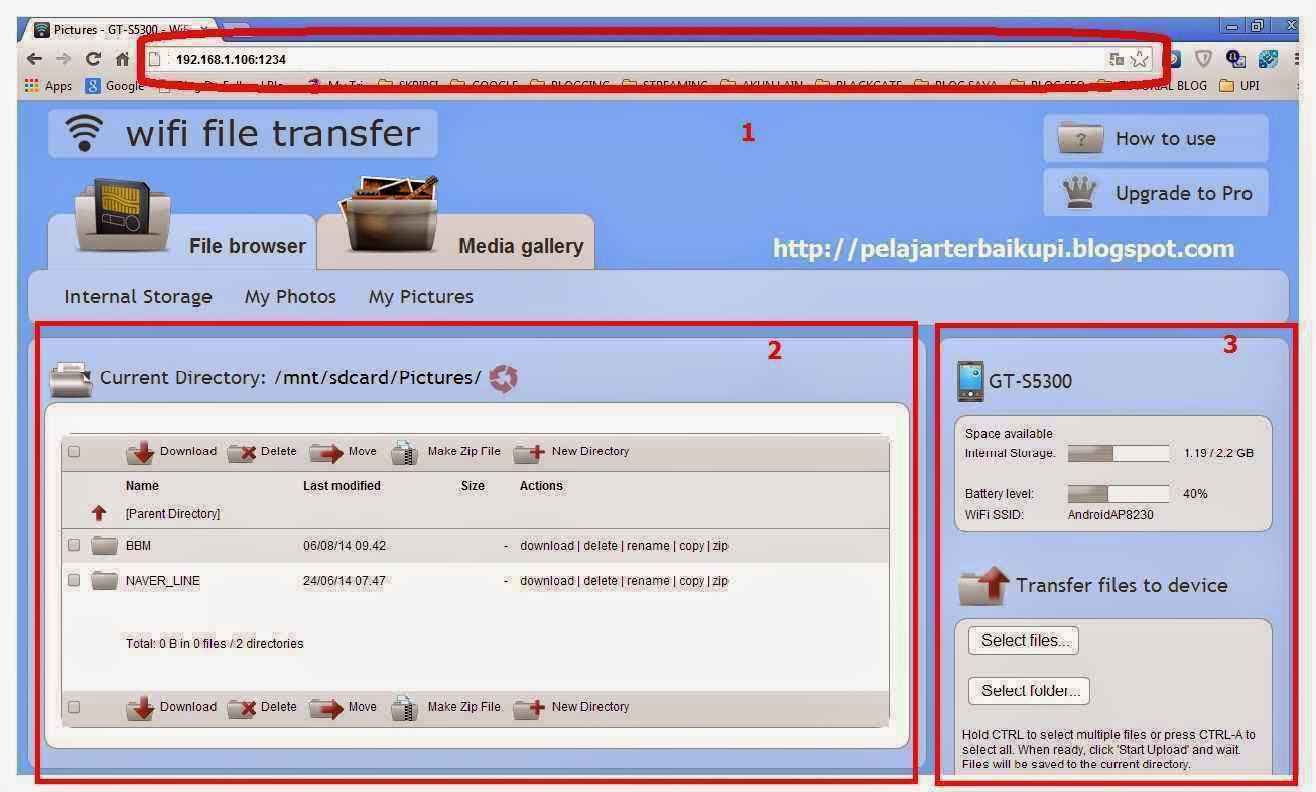
Ketikan Alamat URL yang diberikan Aplikasi, lalu ketikan di URL Browser Milik Kita.
(Kotak Merah 1)
Maka ketika Kita Enter akan Muncul Deretan Data yang ada di Android Kita.

Cara Kirim File Android Ke PC Via Wifi File Transfer

Untuk Memindahkan Data dari Android ke PC, maka semua Tombol ada di kotak merah 2.
Sementara untuk memindahkan data dari PC ke Android, Gunakan Kotak Merah 3

Minggu, 15 Februari 2015

Cara Melacak HP Androit Yang Hilang

Baru-baru ini saya mengalami pengalaman yang buruk yaitu kehilangan Hp android. untuk mencegah kesalahan yang sama ada baiknya anda mengikuti cara berikut agar dapat melacak atau menemukan lokasi hp android anda yang hilang. 

Semua smartphone Android pasti sudah terinstall Google play di
dalamnya.. ketika anda pertama kali menggunakan google play di hp atau tablet, google akan menginstall android device manager pada smartphone tanpa sepengetahuan anda. untuk dapat menggunakan semua fiturnya kita harus mengaktifkannya terlebih dahulu.


Cara mengaktifkan Android Device Manager
berikut caranya:

- Masuk ke bagian Setting

- lalu pilih Security/ Keamanan

- lalu pilih Device Administrator / administrasi perangkat

- di sini anda akan melihat beberapa aplikasi , klik pada Android device manager / pengelola perangkat android

- terakhir klik activate / aktifkan.
selesai


Setelah anda mengaktifkannya maka kita dapat mengetahui lokasi hp yang hilang atau di curi , caranya dengan membuka browser di PC / laptop anda lalu ikuti langkah-langkah berikut untuk menemukan hp android yang hilang

1. kunjungi Google Play dengan klik link ini
2. selanjutnya anda akan melihat gambar gear atau icon setting di pojok kanan atas

3. klik dan pilih android device manager / pengelola perangkat android
4. sekali anda klik android device manager pada browser , maka akan otomatis terhubung dengan Smartphone anda. 
5. setelah android device manager menemukan posisi smartphone , anda akan dapat melihat lokasinya pada google maps dan jarak antara anda dengan Hp Android anda.

sekarang anda memiliki 3 pilihan untuk :

1. Ring the device 
Pilihan ini akan membuat hp anda bunyi selama 5 menit sekalipun hp anda dalam keadaan silent.

2. lock the device
fitur ini berguna untuk mengunci hp android anda 

3. Erase all Data
dengan menggunakan fitur ini maka semua data yang ada di hp android anda akan hilang termasuk gambar, music dan file lainnya.


android device manager ini sangat berguna sekali dan saya sarankan untuk anda yang menggunakan smartphone android untuk menggunakannya. 

note :
HP dapat dilacak walaupun GPS dalam keadaan tidak aktif , namun harus dalam keadaan terkoneksi ke internet.
 
http://www.it-jurnal.com/2014/02/cara-menemukan-hp-smartphone-yang-hilang.html

Cara Membuat Baterai Andriot Tahan Lama

untuk artikel kali ini saya masih akan membahas tentang Hp berbasis android yaitu Cara Membuat Baterai pada HP Android Tahan lebih Lama 
mungkin hampir semua pengguna smartphone memiliki masalah yang sama yaitu borosnya baterai atau cepat habisnya baterai. hal ini di sebabkan banyak faktor seperti banyaknya aplikasi yang berjalan sampai sambungan koneksi internet. 

untuk mengatasi cepat habisnya baterai pada Android ada beberapa cara , sesuai dengan masalah pada hp android itu sendiri . tapi ada satu cara yang dapat di gunakan oleh semua Smartphone untuk meningkatkan daya tahan baterai android . caranya dengan Kalibrasi baterai.

Untuk melakukan kalibrasi baterai ada dua cara yaitu dengan menggunaka aplikasi atau secara manual.

Cara Pertama Tanpa menggunakan Aplikasi

1. Habiskan Baterai hingga tersisa 1%
2. Lalu matikan hp dan cas hingga Penuh , saya sarankan dilakukan pada malam hari. (lakukan 3 sampai 5 hari)
3. Untuk mengecek apakah baterai sudah terkalibrasi saat baterai sudah penuh cabut charger lalu ditancapkan lagi, jika terdapat notifikasi charging dan bukan baterai full, maka baterai tersebut belum terkalibrasi.
4. Lakukan cara ini lagi selama kurang lebih 6-10 hari sampai terkalibrasi.
cara ini sudah saya coba sendiri dan berhasil

untuk cara kedua yaitu dengan menggunakan Aplikasi

1. Habiskan baterai sampai kurang dari 20%.
2. Setelah itu install aplikasi yang dibutuhkan. untuk aplikasi disini memaskai aplikasiBattery Dr Saver yang bisa anda buka melalui google play.
3. Lalu install aplikasi tersebut sampai selesai
4. setelah selesai  charge hp anda.
5. Tunggu hingga proses pengisian batre hingga 100%.

Catatan : Jangan pindah aplikasi ataupun jangan copot charger hingga pengisian selesai. Jadi biarkan saja aplikasi berjalan dan charger tetap tertancap. Jika proses selesai, akan terdapat notifikasi seperti bawah ini. Lakukan hal ini selama kurang lebih 6-10 hari. Jika dirasa cukup, anda bisa melakukannya sekali dalam sebulan.

beberapa Tips untuk menghemat baterai HP android

1. Jauhkan ponsel anda dari suhu panas berlebihan
2. kurangi kecerahan layar
3. Gunakan power saving mode
4. Matikan Konektivitas
5. tidak usah menggunakan Wallpaper berbentuk flash
 
http://www.it-jurnal.com/2014/02/Cara.Membuat.Baterai.HP.Android.Tahan.Lama.html

Cara Mendownload Video Youtube Androit Tanpa Aplikasi


Cara Download Video Youtube di Android Tanpa Aplikasi Tambahan

Terkadang saat kita menonton video yang bagus di youtube kita ingin menyimpannya agar dapat di lihat lagi nanti atau juga untuk keperluan lain. banyak cara yang dapat dilakukan untuk mendownload video youtube di androie, namun kebanyakan kita harus menginstall aplikasi tambahan agar mendownload video tersebut  di Tablet atau Smartphone yang kita miliki .

Untuk itu kali ini saya ingin berbagi trik sederhana tentang cara Download video youtube dari tablet atau smartphone android anda tanpa menggunakan software atau aplikasi.

berikut carannya :

1. Buka browser anda lalu masuk ke youtube
2. selanjutnya buka video yang ingin di download
3. lalu perhatikan link yang ada dan ubah  http://m. dengan ss
contoh :


http://m.youtube.com/watch?v=SMuzicZpVtc
menjadi

ssyoutube.com/watch?v=SMuzicZpVtc

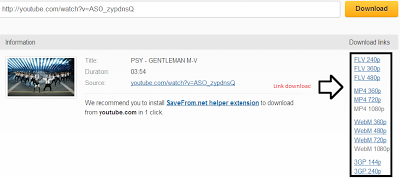
3.setelah itu klik enter, maka anda akan diarahkan ke  http://en.savefrom.net .
4. sekarang anda tinggal memilih kualitas videonya seperti 240p, 360p , 720p, 1080p, maka video akan langsung ter-download

Cara diatas selalu saya gunakan untuk mendownload video di youtube, selain dari android anda juga dapat menggunakan cara diatas untuk mendownload youtube lewat PC. Sekian artikel tentang cara mendownload video di youtube dengan android tanpa sofware apapun, semoga bermanfaat. jika ada pertanyaan jangan sungkan untuk memberikan komentar dibawah.
 
http://www.it-jurnal.com/2014/09/download-youtube-di-android.html

Cara mengganti Nama dan Password pada BOLT 4G

Tutorial kali ini dimaksudkan untuk mengganti nama hotspot dan password pada modem Bolt 4G. 


1. langkah pertama sambungkan dulu komputer atau smarthphone anda pada modem Bolt

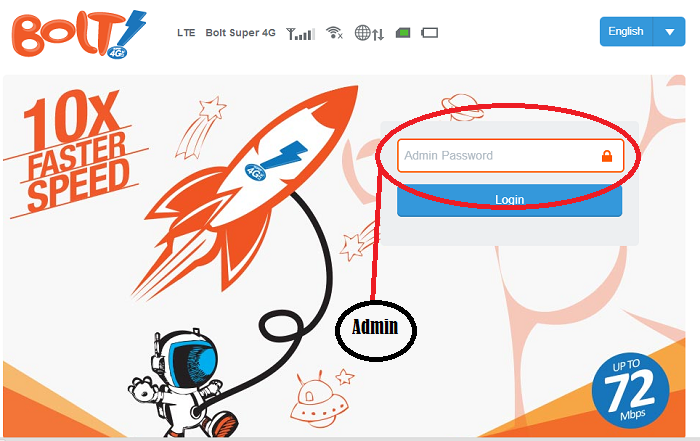
2. lalu klik link berikut http://192.168.1.1 

3. masukkan password default : admin
Cara Mengganti Nama dan Password Modem Bolt
4. setelah masuk pilih setting pada menu yang berada di kanan atas
Cara Mengganti Nama dan Password Modem Bolt
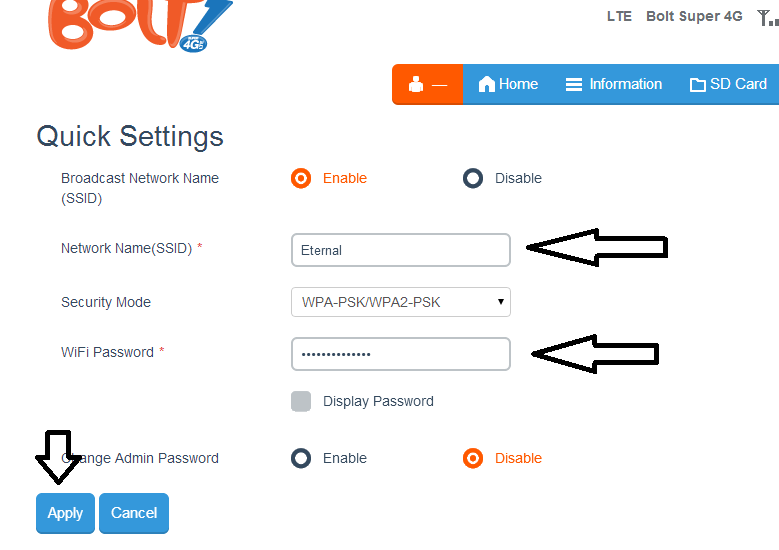
5. lalu ganti nama hotspot dan password sesuai keinginan anda
Cara Mengganti Nama dan Password Modem Bolt
Keterangan
Network name(SSID) => nama hotspot
Wifi password => password

7. terakhir tekan apply


Note:

  • jika anda lupa dengan password , anda dapat menekan tombol reset yang berada di balik casing dekat battery. maka password dan nam hotspot berubah ke awal 
sekian tutorial cara mengganti password modem bolt 4g , jika ada kesulitan atau pertanyaan silahkan komentar dibawah
 
http://www.it-jurnal.com/2014/08/cara-mengganti-nama-hotspot-dan-password-modem-bolt-4g.html

Cara mempercepat koneksi internet

Baru baca artikel yang membahas tentang cara untuk mempercepat koneksi internet tetapi memakai perintah di  cmd /command prompt .biasa sih yang gua tau itu harus pake software lagi atau atur dns dan lain sebagainya.
yang masih bermasalah dengan kecepatan internet patut coba cara ini.
oke langsung aja berikut Cara mempercepat koneksi internet hanya dengan Command Prompt


catatan:
cek kecepatan internet dulu disini www.speedtest.net sebelum mencoba cara ini. supaya bisa keliatan perbedaannya.


berikut perintah yang di jalankan di cmd

1. buka cmd sebagai administrator (bagi yang belum tau bisa liat caranya disini)


2. setelah di buka ganti alamatnya ke drive "C:\" , caranya ketik " cd C/ " lalu enter


3. sekarang ketik perintah berikut netsh interface tcp set global autotuning=disabled


 terakhir tekan enter selesai!!!!

http://www.it-jurnal.com/2013/01/cara-mempercepat-koneksi-internet.html

Rabu, 23 Januari 2013

Asal usul papan QWRTY

Susunan keyboard yang dipakai umum sekarang ini dikenal dengan keyboard QWERTY. Keyboard QWERTY  sebenarnya adalah salah satu susunan keyboard yang paling tidak efisien yang ditujukan agar kita-kita dapat mengetik dengan lebih lambat. Mengapa demikian? Ini dia sejarah susunan keyboard..
Hal ini berkaitan dengan sejarah mesin ketik yang ditemukan lebih dulu oleh Christopher Latham Sholes (1868). Saat menciptakan mesin ketik prototype sebelumnya, malah sangat memungkinkan kita untuk mengetik dengan lebih cepat.
Terlalu cepatnya kemungkinan dalam mengetik tersebut, sampai- sampai sering timbul masalah pada saat itu. Seringkali saat tombol ditekan, batang-batang huruf (slug) yang menghentak pita itu mengalami kegagalan mekanik, yang lebih sering diakibatkan karena batang-batang itu saling mengait (jamming).
Karena bingung memikirkan solusinya pada saat itu, Christopher Latham Sholes justru mengacak-acak urutan itu demikian rupa sampai ditemukan kombinasi yang dianggap paling sulit untuk digunakan dalam mengetik. Tujuannya jelas, untuk menghindari kesalahan-kesalahan mekanik yang sering terjadi sebelumnya.
Akhirnya susunan pada mesin ketik inilah yang diturunkan pada keyboard sebagai input komputer dan pada tahun 1973 diresmikan sebagai keyboard standar ISO (International Standar Organization).
Sebenarnya ada beberapa standar susunan keyboard yang dipakai sekarang ini. Sebut saja ASK (American Simplified Keyboard), umum disebut DVORAK yang ditemukan oleh Dr. August Dvorak sekitar tahun 1940.
Secara penelitian saat itu, susunan DVORAK memungkinkan kita untuk mengetik dengan lebih efisien. Tetapi mungkin karena terlambat, akhirnya DVORAK harus tunduk karena dominasi QWERTY yang sudah terjadi pada organisasi-organisasi dunia saat itu dan mereka tidak mau menanggung resiko rush apabila mengganti ke susunan keyboard DVORAK.
qwerty & dvorak
Perbandingan antara efisiensi mengetik antara keyboard QWERTY (kiri) dan keyboard DVORAK (kanan)
Satu-satunya pengakuan adalah datang dari ANSI (American National Standard Institute) yang menyetujui susunan keyboard Dvorak sebagai versi “alternatif” di sekitar Tahun 1970.
Susunan keyboard lainnya yang masih perkembangan dari susunan QWERTY adalah QWERTZ yang dipakai di negara seperti Hungaria, Jerman, Swiss, dll. AZERTY oleh negara Prancis dan Belgia, QZERTY, dll.

Selasa, 22 Januari 2013

Windows 7

 https://encrypted-tbn0.gstatic.com/images?q=tbn:ANd9GcSRjwPEoagFNylfxl1VyQqWsVgtSqlLYpKDl-jM70-1b67A0Jrd
Windows 7 diliris pertama kali pada tanggal 22 Oktober 2009, dirilis 3 tahun setelah Windows Vista. Pada mulanya, versi Windows ini sebelumnya dikenal dengan sebutan Blackcomb yang direncanakan sebagai pengganti Windows XP dan Windows Server 2003, namus rilis sementara diberi kode Longhorn atau Windows vista yang di umumkan tahun 2003, menunda pengembangan Blackcomb
Pada pertengahan 2003, Longhorng menemukan kelemahan system operasi Windows dengan cepat, lalu Microsoft mengganti prioritas pengembangan. Blackcomb di ubah namanya di Wina pada awal 2006 dan menjadi Windows 7 di tahun 2007, dan Windows 7 ini rilisan terbaru dari Microsoft Windows.
Tidak seperti pendahulunya yang memperkenalkan sejumlah besar fitur baru, Windows 7 ini dimaksudkan untuk menjadi sebuah upgrade, lebih dipusatkan untuk menambah fitur Windows. Sama seperti Windows Vista, Windows 7 juga terdiri dari 6 edisi, yaitu: Windows 7 Starter, Windows 7 Home Basic, Windows 7 Home Premium, Windows 7 Professional, Windows 7 Ultimate, Windows 7 Enterprise.
Kelebihan 
  • Booting lebih cepat
  • Irit Konsumsi daya
  • Optimasi dalam prefetching
  • Adanya aplikasi Device Storage
  • Dapat memilih Jaringan Wireless Hanya dengan 1 klik dari system tray
  • Mendukung Teknologi multi touch ( layar sentuh )
  • System pencarian data yang lebih cepat
  • Tampilan dan aplikasi Lebih Menarik (Snap, Home Group, Jump List, Windows Media Center, Windows Live Essentials, Web Slices, Parental Control)
  • Konsumsi daya CPU, hard disk (HD) dan memori yang dibutuhkan system service lebih sedikit
  • Mengoptimisasi prefetching baik untuk HD maupun SSD
  • Tampilan lebih bagus dari segi 3 demensinya yang menonjol
  • Fitur security yang benar-benar ketat.
Kekurangan
  • Beberapa aplikasi belum bisa beroperasi di Windows 7
  • Bug pada Windows Player 12
  • Ada hardware yang bisa langsung dikenali di Vista, tapi tidak di Windows 7
  • Masih banyak Software dan Hardware yang belum support dengan Windows 7.

Windows 7 diliris pertama kali pada tanggal 22 Oktober 2009, dirilis 3 tahun setelah Windows Vista. Pada mulanya, versi Windows ini sebelumnya dikenal dengan sebutan Blackcomb yang direncanakan sebagai pengganti Windows XP dan Windows Server 2003, namus rilis sementara diberi kode Longhorn atau Windows vista yang di umumkan tahun 2003, menunda pengembangan Blackcomb
Pada pertengahan 2003, Longhorng menemukan kelemahan system operasi Windows dengan cepat, lalu Microsoft mengganti prioritas pengembangan. Blackcomb di ubah namanya di Wina pada awal 2006 dan menjadi Windows 7 di tahun 2007, dan Windows 7 ini rilisan terbaru dari Microsoft Windows.
Tidak seperti pendahulunya yang memperkenalkan sejumlah besar fitur baru, Windows 7 ini dimaksudkan untuk menjadi sebuah upgrade, lebih dipusatkan untuk menambah fitur Windows. Sama seperti Windows Vista, Windows 7 juga terdiri dari 6 edisi, yaitu: Windows 7 Starter, Windows 7 Home Basic, Windows 7 Home Premium, Windows 7 Professional, Windows 7 Ultimate, Windows 7 Enterprise.
Kelebihan 
  • Booting lebih cepat
  • Irit Konsumsi daya
  • Optimasi dalam prefetching
  • Adanya aplikasi Device Storage
  • Dapat memilih Jaringan Wireless Hanya dengan 1 klik dari system tray
  • Mendukung Teknologi multi touch ( layar sentuh )
  • System pencarian data yang lebih cepat
  • Tampilan dan aplikasi Lebih Menarik (Snap, Home Group, Jump List, Windows Media Center, Windows Live Essentials, Web Slices, Parental Control)
  • Konsumsi daya CPU, hard disk (HD) dan memori yang dibutuhkan system service lebih sedikit
  • Mengoptimisasi prefetching baik untuk HD maupun SSD
  • Tampilan lebih bagus dari segi 3 demensinya yang menonjol
  • Fitur security yang benar-benar ketat.
Kekurangan
  • Beberapa aplikasi belum bisa beroperasi di Windows 7
  • Bug pada Windows Player 12
  • Ada hardware yang bisa langsung dikenali di Vista, tapi tidak di Windows 7
  • Masih banyak Software dan Hardware yang belum support dengan Windows 7.

Perkembangan Windows

Windows 1.0

Versi pertama Microsoft Windows, yang disebut dengan Windows 1.0, dirilis pada tanggal 20 November 1985. Versi ini memiliki banyak kekurangan dalam beberapa fungsionalitas, sehingga kurang populer di pasaran. Pada awalnya Windows versi 1.0 ini hendak dinamakan dengan Interface Manager, akan tetapi Rowland Hanson, kepala bagian pemasaran di Microsoft Corporation, meyakinkan para petinggi Microsoft bahwa nama "Windows" akan lebih "memikat" konsumen. Windows 1.0 bukanlah sebuah sistem operasi yang lengkap, tapi hanya memperluas kemampuan MS-DOS dengan tambahan antarmuka grafis. Selain itu, Windows 1.0 juga memiliki masalah dan kelemahan yang sama yang dimiliki oleh MS-DOS.


Lebih jauh lagi, Apple yang menuntut Microsoft membuat Microsoft membatasi kemampuannya. Sebagai contoh, jendela-jendela di dalam Windows 1.0 hanya dapat ditampilkan di layar secara "tile" saja, sehingga jendela tersebut tidak dapat saling menimpa satu sama lainnya. Selain itu, tidak ada semacam tempat yang digunakan untuk menyimpan berkas sebelum dihapus (Recycle Bin), karena memang Apple berkeyakinan bahwa mereka memiliki hak terhadap paradigma tersebut. Microsoft pun kemudian membuang limitasi tersebut dari Windows dengan menandatangani perjanjian lisensi dengan Apple.

Windows 2.x


Windows versi 2 pun muncul kemudian pada tanggal 9 Desember 1987, dan menjadi sedikit lebih populer dibandingkan dengan pendahulunya. Sebagian besar populeritasnya didapat karena kedekatannya dengan aplikasi grafis buatan Microsoft, Microsoft Excel for Windows dan Microsoft Word for Windows. Aplikasi-aplikasi Windows dapat dijalankan dari MS-DOS, untuk kemudian memasuki Windows untuk melakukan operasinya, dan akan keluar dengan sendirinya saat aplikasi tersebut ditutup.

Microsoft Windows akhirnya memperoleh peningkatan signifikan saat Aldus PageMaker muncul dalam versi untuk Windows, yang sebelumnya hanya dapat berjalan di atas Macintosh. Beberapa ahli sejarahwan komputer mencatat ini sebagai kemunculan sebuah aplikasi yang laku secara signifikan selain buatan Microsoft sebagai awal kesuksesan Microsoft Windows.

Windows versi 2.0x menggunakan model memori modus real, yang hanya mampu mengakses memori hingga 1 megabita saja. Dalam konfigurasi seperti itu, Windows dapat menjalankan aplikasi multitasking lainnya, semacam DESQview, yang berjalan dalam modus terproteksi yang ditawarkan oleh Intel 80286.

Windows 2.1x

Selanjutnya, dua versi yang baru dirilis, yakni Windows/286 2.1 dan Windows/386 2.1. Seperti halnya versi Windows sebelumnya, Windows/286 menggunakan model memori modus real, tapi merupakan versi yang pertama yang mendukung High Memory Area (HMA). Windows/386 2.1 bahkan memiliki kernel yang berjalan dalam modus terproteksi dengan emulasi Expanded Memory Specification (EMS) standar Lotus-Intel-Microsoft (LIM), pendahulu spesifikasi Extended Memory Specification (XMS) yang kemudian pada akhirnya mengubah topologi komputasi di dalam IBM PC. Semua aplikasi Windows dan berbasis DOS saat itu memang berjalan dalam modus real, yang berjalan di atas kernel modus terproteksi dengan menggunakan modus Virtual 8086, yang merupakan fitur baru yang dimiliki oleh Intel 80386.

Versi 2.03 dan kemudian versi 3.0 mendapatkan tuntutan dari Apple karena memang versi 2.1 ini memiliki modus penampilan jendela secara cascade (bertumpuk), selain beberapa fitur sistem operasi Apple Macintosh yang "ditiru" oleh Windows, utamanya adalah masalah tampilan/look and feel. Hakim William Schwarzer akhirnya membatalkan semua 189 tuntutan tersebut, kecuali 9 tuntutan yang diajukan oleh Apple terhadap Microsoft pada tanggal 5 Januari 1989.

Kesuksesan dengan Windows 3.0


Microsoft Windows akhirnya mencapai kesuksesan yang sangat signifikan saat menginjak versi 3.0 yang dirilis pada tahun 1990. Selain menawarkan peningkatan kemampuan terhadap aplikasi Windows, Windows 3.0 juga mampu mengizinkan pengguna untuk menjalankan beberapa aplikasi MS-DOS secara serentak (multitasking), karena memang pada versi ini telah diperkenalkan memori virtual. Versi ini pulalah yang menjadikan IBM PC dan kompatibelnya penantang serius terhadap Apple Macintosh. Hal ini disebabkan dari peningkatan performa pemrosesan grafik pada waktu itu (dengan adanya kartu grafis Video Graphics Array (VGA)), dan juga modus terproteksi/modus 386 Enhanced yang mengizinkan aplikasi Windows untuk memakai memori lebih banyak dengan cara yang lebih mudah dibandingkan dengan apa yang ditawarkan oleh MS-DOS.

Windows 3.0 dapat berjalan di dalam tiga modus, yakni modus real, modus standar, dan modus 386 Enhanced, dan kompatibel dengan prosesor-prosesor keluarga Intel dari Intel 8086/8088, 80286, hingga 80386. Windows 3.0 akan mencoba untuk mendeteksi modus mana yang akan digunakan, meski pengguna dapat memaksa agar Windows bekerja dalam modus tertentu saja dengan menggunakan switch-switch tertentu saat menjalankannya

* win /r: memaksa Windows untuk berjalan di dalam modus real
* win /s: memaksa Windows untuk berjalan di dalam modus standar
* win /3: memaksa Windows untuk berjalan di dalam modus 386 Enhanced.

Versi 3.0 juga merupakan versi pertama Windows yang berjalan di dalam modus terproteksi, meskipun kernel 386 enhanced mode merupakan versi kernel yang ditingkatkan dari kernel modus terproteksi di dalam Windows/386.

Karena adanya fitur kompatibilitas ke belakang, aplikasi Windows 3.0 harus dikompilasi dengan menggunakan lingkungan 16-bit, sehingga sama sekali tidak menggunakan kemampuan mikroprosesor Intel 80386, yang notabene adalah prosesor 32-bit.

Windows 3.0 juga hadir dalam versi "multimedia", yang disebut dengan Windows 3.0 with Multimedia Extensions 1.0, yang dirilis beberapa bulan kemudian. Versi ini dibundel dengan keberadaan "multimedia upgrade kit", yang terdiri atas drive CD-ROM dan sebuah sound card, seperti halnya Creative Labs Sound Blaster Pro. Versi ini merupakan perintis semua fitur multimedia yang terdapat di dalam versi-versi Windows setelahnya, seperti halnya Windows 3.1 dan Windows for Workgroups, dan menjadi bagian dari spesifikasi Microsoft Multimedia PC.

Fitur-fitur yang disebutkan di atas dan dukungan pasar perangkat lunak aplikasi yang semakin berkembang menjadikan Windows 3.0 sangat sukses di pasaran. Tercatat, dalam dua tahun sebelum dirilisnya versi Windows 3.1, Windows 3.0 terjual sebanyak 10 juta salinan. Akhirnya, Windows 3.0 pun menjadi sumber utama pemasukan Microsoft, dan membuat Microsoft melakukan revisi terhadap beberapa rencana awalnya.

Beralih sementara ke OS/2

Selama pertengahan hingga akhir 1980an, Microsoft dan IBM bekerja sama dalam mengembangkan sebuah sistem operasi penerus DOS, yang disebut sebagai IBM OS/2. OS/2 dapat menggunakan semua kemampuan yang ditawarkan oleh mikroprosesor Intel 80286 dan mampu mengakses memori hingga 16 Megabyte. OS/2 1.0 dirilis pada tahun 1987, yang memiliki fitur swapping dan multitasking, selain tentunya mengizinkan aplikasi MS-DOS untuk berjalan di atasnya.

OS/2 versi 1.0 hanyalah sebuah sistem operasi yang berbasis modus teks/command line saja. OS/2 versi 1.1 yang dirilis pada tahun 1988 menawarkan antarmuka grafis, yang disebut dengan Presentation Manager (PM). Presentation Manager ini menggunakan sistem koordinat yang sama dengan koordinat Cartesius, berbeda dengan sistem operasi Windows dan beberapa sistem GUI lainnya. Penggunaan sistem koordinat tersebut menyebabkan titik x,y 0,0 pada OS/2 diletakkan pada pojok kiri bawah layar, sementara pada Windows, peletakannya pada pojok kiri atas. OS/2 versi 1.2, yang dirilis pada tahun 1989, memperkenalkan sebuah sistem berkas baru, yang disebut dengan High Performance File System (HPFS), yang ditujukan untuk menggantikan sistem berkas File Allocation Table (FAT).

Pada awal-awal tahun 1990an, hubungan antara Microsoft dan IBM pun meregang akibat munculnya sebuah konflik. Hal ini dikarenakan mereka saling bekerja sama dalam mengembangkan sistem operasi komputer pribadi masing-masing (IBM dengan OS/2 dan Microsoft dengan Windows-nya), keduanya memiliki akses terhadap kode masing-masing sistem operasi. Microsoft menghendaki pengembangan lebih lanjut dari sistem operasi Windows buatannya, sementara IBM memiliki hasrat bahwa semua pekerjaan masa depannya haruslah dibuat berdasarkan sistem operasi OS/2. Dalam sebuah percobaan untuk mengakhiri konflik ini, IBM dan Microsoft akhirnya setuju bahwa IBM akan mengembangkan IBM OS/2 versi 2.0, untuk menggantikan OS/2 versi 1.3 dan Windows 3.0, sementara Microsoft harus mengembangkan sebuah sistem operasi baru, OS/2 versi 3.0, yang akan kemudian menggantikan OS/2 versi 2.0.

Persetujuan ini pun tidak berlangsung lama, sehingga hubungan IBM dan Microsoft pun dihentikan. IBM akhirnya melanjutkan pengembangan OS/2, sementara Microsoft mengganti nama sistem operasi OS/2 versi 3.0 (yang belum dirilis) menjadi Windows NT. Keduanya masih memiliki hak untuk menggunakan teknologi OS/2 dan Windows yang sudah dibentuk sampai pemutusan persetujuan; akan tetapi, Windows NT benar-benar ditulis sebagai sebuah sistem operasi yang baru dan sebagian besar kode bebas dari kode IBM OS/2.

Setelah versi 1.3 dirilis untuk untuk membenarkan beberapa masalah dalam OS/2 versi 1.x, IBM akhirnya merilis OS/2 versi 2.0 pada tahun 1992. Versi 2.0 ini menawarkan peningkatan yang signifikan, yakni sebuah GUI berorientasi objek, yang disebut dengan Workplace Shell (WPS), yang mencakup di dalamnya sebuah dekstop dan dianggap oleh banyak orang merupakan fitur terbaik di dalam OS/2. Microsoft pun akhirnya "menjiplak" beberapa elemen dari Workplace Shell pada sistem operasi Windows 95 yang dirilis tiga tahun kemudian. Versi 2.0 juga menawarkan API yang mendukung penuh instruksi 32-bit milik Intel 80386, sehingga menawarkan fitur multitasking yang bagus dan mampu mengalamatkan memori hingga 4 gigabyte. Meskipun demikian, banyak hal di dalam internal sistem masih menggunakan kode 16-bit, yang mengharuskan device driver juga harus ditulis dengan menggunakan kode 16-bit juga, selain tentunya beberapa hal internal lainnya. Hal ini merupakan salah satu alasan mengapa OS/2 kekurangan driver perangkat keras. Versi 2.0 juga mampu menjalankan aplikasi DOS dan Windows 3.0, karena memang IBM juga masih memiliki hak untuk menggunakan kode DOS dan Windows setelah "perceraian" hubungan antara mereka.