Catching Fire
Tampilkan postingan dengan label Belajar Blogg. Tampilkan semua postingan

Selasa, 03 Februari 2015

10 Blog Terbaik 2013

10 Blog Terbaik di Indonesia 2013Ngeblog, sekarang ini memang sudah begitu banyak blog-blog bertebaran di dunia maya. berdasarkan data dari Blogspot.com date 25-8-2013 pukul 10.40 wib ada 597,000,000 blog yang terbuat dari Blogspot.com.  untuk Wordpress sendiri ada sekitar 269,000,000 blog di waktu yang sama. dari Blogdetik ada sekitar 2,330,000 blog. jumlah ini bisa bertambah setiap jam,hari dan bulan. dan begitu banyak Platform gratis blogger lainnya.

Selain menulis, rupanya media blogger dibuat juga menjadi ajang mencari duit. memang tak heran sekarang ini banyak bloggger" yang berpenghasilan tinggi dari blogger.

Dari Platform gratis tersebut. yang paling banyak di gunakan adalah ketiga situs tersebut. yaitu, Blogspot.com, blogdetik.com dan wordpress.com. Nah, berikut 10 Blog Terbaik di Indonesia 2013 yang di himpun oleh admin Portal Goodispost berdasarkan Trafik Rank Indonesia dari Alexa.com. Rank ini bisa saja berubah-ubah, anda dapat menambah dan mengurangi di kolom komentar di bawah. berikut:

1. trikmudahseo.blogspot.com

Diurutan Pertama datang dari ahli seo indonesia. yaitu, trikmudahseo.blogspot.com. Trik Mudah SEO di asuh oleh Ricky Pratama. blog ini membahas tentang SEO Blog. dan all about tentang SEO anda bisa belajar di blog beliau tersebut. (Rank ID 200)

2. kangismet.net

Diurutan kedua datang dari salah satu blogger handal indonesia. yaitu Kang Ismet. kang ismet sendiri cukup terkenal di dunia blogging berkat kontek2 berkualitasnya. dari design tempelate,tutorial seo,blogging dan masih banyak lagi. (Rank ID 352)

3. mastemplate.com

Diurutan ketiga datang dari salah satu desiner handal indonesia. yaitu mastempelate.com. desain-desain tempelate blognya pun sangat menawan. dan tak heran, tempelate-tempelate buatan beliau pun ramai di pakai para blogger indonesia maupun luar negri. sebenernya mastemplate.com ini adalah domain ke 2 dari induk nya yaitu maskolis.com. (Rank ID 355)

4. btemplates.com

Sama seperti Mas Tempelate, B Tempelate sendiri tidak kalah pentingnya. hasil karya-karya beliau ini juga banyak di pakai para blogger indonesia dan luar negri. btemplates.com sendiri full kreasi design-design tempelate blogger.(Rank ID 365)

5. seowaps.com

Diurutan kelima datang dari ahli seo juga. yaitu seowaps.com. akhir-akhir ini memang marak di dunia blogging nama ini. salah satunya kontes SEO yang diadain seowaps.com sendiri. (Seowaps Jasa SEO Terbaik Di Indonesia ) sebenernya domain ini masih terbilang baru. namun sudah melesat di mata google indonesia. tak heran pula masuk dalam daftar list 10 blog terbaik berdasarkan alexa rank. (Rank ID 372)

6. buka-rahasia.blogspot.com

Kali ini di urutan ke 6 ada blog kang Azmy. yaitu buka-rahasia.blogspot.com. blog besar ini membahas tentang tutorial blog,seo blog,widged dan masih banyak lagi tentang blogspot. tak heran, namanya pun Buka Rahasia Blogspot. dan yang paling unik, semua kontek di blog ini adalah hasil dari pikiran kang Azmy sendiri. (Rank ID 378)

7. palingseru.com

Diurutan ke 7 ada Paling Seru!. tak heran banyak orang indonesia masuk web tersebut. palingseru.com sendiri membahas tentang berita-berita unik dan menarik dan banyak lagi. (Rank ID 407)

8. pribadimanfaat.blogspot.com

Diurutan kedelapan ada Pribadi manfaat, sesuai dengan namanya, blog ini berbagi tentang2 informasi informasi bermanfaat. (Rank ID 424)

9. ciricara.com

Blog kumpulan tips (ciri-ciri dan cara) dalam topik: cowok, cewek, kencan, pacaran, gosip, berita, kesehatan, memasak, dan cerita-cerita menarik tentang hidup! (Rank ID 488)

10. bokepgratiz.info

Di urutan ke 10 ada bokepgratiz.info. situs ini adalah situs dewasa. tak heran pula rank nya melesat. (Rank ID 497).

Itulah 10 Blog Terbaik di Indonesia 2013 yang di himpun berdasarkan Alexa Rank Indonesia. data-data diatas bisa saja berubah sewaktu waktu berdasarkan update elexa.com.

Sabtu, 16 Maret 2013

Cara Memasang Tanda Tangan Pada Blog

Apa kabar sobat blogger! Senang di pagi yang cerah ini saya kembali menyapah sobat blogger... Hmmm. sekedar info, mungkin beberapa hari kedepan ane tak mungkin ngapdet posting serutin ini jadi kali ini saya akan kasih tutorial cara memasang tanda tangan dengan selengkap - lengkapnya.
Pada postingan sebelumnya kita telah membahas tentang Kumpulan Efek - Efek Blog, dan kali ini setelah sekain lama tersimpan di draft akhirnya artikel ini di Poskan dengan judul Cara Bikin Tanda Tangan di Blog. Mungkin di antara sobat blogger sudah pernah melihat hiasan yang satu ini, biasanya diletakkan di bagian bawah postingan yang semakin menegaskan bahwa sobat adalah pemilik resminya. Bagi sobat yang tertarik, silahkan ikuti tutorial berikut.

Cara Memasang / Membuat Tanda Tangan di Blog
1. Kunjungi situs http://mylivesignature.com
2. Klik pada tombol bertuliskan Proceed untuk membuat tanda tanda tangan tanpa perlu registrasi.

tanda tangan

3. Setelah itu, klik tulisan Using the signature creation wizard.
tanda tangan

4. Silahkan masukkan nama sobat di kotak yang di sediakan dan klik Next Step
tanda tangan

5. Pilih jenis huruf yang di inginkan dan klik Next Step.
tanda tangan

6. Setelah itu, tentuhkan ukuran tanda tangan yang di inginkan dan klik next step.
tanda tangan

7. Kemudian sobat akan melihat tampilan seperti berikut yang bertanda bahwa tanda tangan sobat akan segera jadi. Pilih warna background dan warna tanda tangan yang di inginkan.
tanda tangan

Tambahan :
Untuk warna background direkomendasikan menggunakan background ( latar ) transparan agar nantinya cocok dengan semua warna.

8. Atur kemiringan ( slope ) teks dan klik Next Step
tanda tangan

9. Nah dengan demikian maka tanda tangan online sobat telah berhasil dibuat.


Tambahan :
Klik Copy Image Location untuk mengambil URL gambarnya
Klik Save Image As untuk mendownload Tanda Tangannya.

Beginilah hasilnya

Text Berjalan Pada Blog

Pernah tidak sobat melihat tulisan / teks yang mondar - mandir di suatu blog?? saya rasa pasti sudah pernah.. namanya marquee sob! fungsinya sebenarnya hanyalah sebagai hiasan di blog, hampir sama dengan headline news ( baca : memasang headline news di blog ) cuma yang ini lebih mudah ngaturnya, terutama dalam mengatur gerakan / prilaku teks yang di inginkan. Sobat yang tertarik membuat tulisan yang mondar - mandir ini, silahkan ikuti terus tutorialnya.

Cara Membuat Tulisan Berjalan di Blog

1. Tulisan bergerak dari kanan ke kiri

 <marquee direction="left" scrollamount="2" align="center">Contoh Tulisan Berjalan</marquee>
 hasilnya
Contoh Tulisan Berjalan

2. Tulisan bergerak dari kiri ke kanan
 <marquee direction="right" scrollamount="2" align="center"> Contoh Tulisan Berjalan </marquee>
 hasilnya
Contoh Tulisan Berjalan

3. Teks bergerak bolak balik ( mondar - mandir ) dari kiri ke kanan
<marquee direction="left" scrollamount="2" align="center" behavior="alternate"> Contoh Tulisan Berjalan </marquee>
hasilnya
Contoh Tulisan Berjalan


4. Teks bergerak bolak balik ( mondar - mandir ) dari kanan ke kiri
<marquee direction="right" scrollamount="2" align="center" behavior="alternate"> Contoh Tulisan Berjalan </marquee>
hasilnya
Contoh Tulisan Berjalan


5. Teks bergerak dari atas ke bawah
 <marquee direction="down" scrollamount="2" align="center"> Contoh Tulisan Berjalan </marquee>
 hasilnya
Contoh Tulisan Berjalan

6. Teks bergerak dari bawah ke atas
 <marquee direction="up" scrollamount="2" align="center"> Contoh Tulisan Berjalan </marquee>
hasilnya
Contoh Tulisan Berjalan

7. Teks bergerak mondar- mandir dari atas ke bawah
 <marquee direction="up" scrollamount="2" align="center" behavior="alternate"> Contoh Tulisan Berjalan </marquee>
hasilnya
Contoh Tulisan Berjalan

8. Teks bergerak zig - zag ( diagonal ) memantul
 <center><marquee direction="up" scrollamount="2" align="center" behavior="alternate" width="90%"><marquee direction="right" behavior="alternate"> Contoh Tulisan Berjalan </marquee></marquee></center>
 hasilnya


Contoh Tulisan Berjalan

9. Teks bergerak zig - zag ( diagonal ) tembus
 <center><marquee direction="up" scrollamount="2" align="center" behavior="alternate" width="90%"><marquee direction="right"> Contoh Tulisan Berjalan </marquee></marquee></center>
hasilnya


Contoh Tulisan Berjalan

Cara memasang :
1. Login ke akun blog sobat
2. Klik rancangan --> Elemen laman --> Tambah gadget --> HTML/Javascript
3. Masukkan kode marquee dari salah satu tulisan berjalan diatas
4. Klik save dan lihat hasilnya.

tambahan :
  • Direction : untuk mengatur pola gerakan teks (left, right, up dan down)
  • Scrollamount : untuk mengatur kecepatan gerakan teks. Naikkan angkanya ( dari 2 menjadi 3 ) untuk mempercepat gerakan dan sebaliknya.
  • Behavior ( scroll/slide/alternate ): untuk mengatur prilaku gerakan.
  • Untuk menambahkan background, padding, border, color, dll pada marquee, silahkan sisipkan  kode marquee antara kode berikut

Belajar Tata Letak Atau Template Pada Blog

Tata Letak yang ada di blogger adalah bagian atau susunan dari badan blogger. Seperti yang bisa kaliah lihat pada gambar dibawah ini. Untuk dapat masuk kehalaman Tata Letak. dari Dasbord pilih menu dan pilih Tata Letak. Pada halaman ini, Anda dapat melakukan Tambahkan, hapus, edit gadget di blog Anda. Serta anda juga dapat memindah gadget dengan cara Klik dan seret untuk menata ulang gadget.
Bagian atau Susunan Blog.

HEADER.
Header pada blogger adalah sebagai bagian kepala blogger, header biasanya dinamakan dengan #header-wrapper. Pada bagian header berisi tentang judul blog (Blog Title) sebagai identitas atau nama blog itu sendiri, contohnya di blog ini adalah saya kasih nama Belajar Blogger dan SEO, karena blog ini membahas tentang blogger dan SEO. Header juga bisa dikatakan sebagai tema blog. Pada nama blog yang terdapat pada header ini, juga bisa kita ganti dengan gambar, sehingga akan membuatnya lebih menarik.
Google akan mengindex halaman blog itu sesuai dengan judul atau deskripsi yang di pasang pada blog kita yang berada pada bagian Header ini. Buatlah judul Blog anda yang menarik dan beda dari yang lainnya, agar blog anda mudah di index oleh google, karena google menyukai sesuatu yang unik dan beda.

CONTENT BLOG
Pada bagian ini biasanya menggunakan istilah #content-wrapper atau #outer-wrapper. didalam Content Blogger ini terdapat 2 bagian yaitu :

1. POST BLOG/POST BODY
Pada bagian ini adalah bagian tempat yang menampung dimana semua tulisan yang telah kita publikasikan dapat muncul. pada bagian ini biasanya dikenal sebagai #main-wrapper.

2. SIDEBAR 
Pada bagian ini adalah bagian tempat yang menampung dimana semua Widget/Gadget yang kita tambahkan sebagai penghias untuk mempercantik blog. Anda dapat dengan mudah untuk menambahkan beberapa widget/gadget baik yang telah disediakan oleh blogger atau kode java script yang anda inginkan. pada bagian ini biasanya dikenal sebagai #sidebar-wrapper. 

FOOTER
Pada bagian ini adalah bagian bawah/kaki blog. Biasanya pada bagian footer ini berisikan tentang informasi hak cipta atau nama si pemilik blog itu sendiri. Pada bagian ini biasanya dikenal dengan #footer-wrapper.
Mengenal Tata Letak dan Desain Template di Blogger

Sedangkan Desainer Tempalet adalah halaman dimana anda dapat mengatur dan mengubah gaya dari blog anda, pada halaman ini anda dapat mengatur lebar kolom, lebar bagian posting atau lebar sidebar. Anda dapat mengatur kolom menjadi beberapa bagian. Anda juga dapat merubah gaya tulisan (font), mengganti warna dan memberi background dengan gambar pada blog anda.
Untuk dapat masuk kehalaman ini, pada halaman Tata Letak silahkan klik pada tulisan Desainer Template. Maka anda akan dibawa ke halaman Desainer Template, seperti pada gambar dibawah ini.
Catatan :
Desainer Template hanya bisa digunakan pada template standar yang ada pada blogger. jika kalian menggunakan template kalian sendiri/upload template gratisan. maka kalian tidak bisa menggunakan fasilitas Desainer Template ini.
Nah itulah pembahasan kali ini. semoga pembahasan mengenai Pengenalan Tata Letak dan Desain Template di Blogger dapat menjadi pengetahuan untuk kalian yang masih belajar dalam dunia blogging. 
Semoga bermanfaat dan sampai jumpa pada pembahasan selanjutnya

Cara Mengganti Template Pada Blog

Template blog atau website adalah desain halaman blog / website beserta seluruh komponennya seperti gambar, stylesheet, dsb, baik berupa file statis maupun file dinamis yang berupa program atau aplikasi yang berjalan sebagai aplikasi web.

Dulu saya pernah bikin postingan mengganti template blog, namun karena sekarang Blogger menggunakan Tampilan Baru, jadi saya bikin lagi tutorialnya yang baru.

Di blogger Sobat dapat mengganti template blog anda secara leluasa sesuai dengan selera dan keinginan sobat. Anda dapat menggunakan template buatan Anda sendiri untuk blog anda, bisa juga anda mengganti template blog dengan template dari penyedia template gratis. Namun, jika sobat masih belum bisa dalam membuat template, pihak blogger sendiri sudah menyediakan beberapa template yang bisa anda pilih.

Berikut ini cara mengganti Template dengan template yang disediakan blogger :
  1. Login ke blogger.
  2. Pada Dashboard Blogger pilih Blog yang ingin anda ganti templatenya.
  3. Klik Template.
    Cara Mengganti Template Blog
  4. Klik tombol Sesuaikan.
    Cara Mengganti Template Blog
  5. Klik pada pilihan template yang tersedia.
  6. Anda dapat melakukan pengaturan tampilan pada menu di sebelah kiri.
  7. Jika sudah cocok dengan salah satu template, klik Terapkan ke Blog.
    Cara Mengganti Template Blog
  8. Selesai.

Untuk mengganti template dengan template dari penyedia template gratis, berikut caranya :
  • Download template yang ingin di gunakan.
  • Ekstrak file yang di download tadi, karena file yang akan kita upload ke blogger hanya file yang berekstensi .xml.
  • Login ke Blogger.
  • Klik Template.
  • Klik Cadangkan/Pulihkan yang ada dibagian atas kanan.
  • Untuk jaga-jaga backup template Anda terlebih dulu, klik Unduh Template Lengkap.
  • Klik tombol Browse, pilih file template yang tadi telah diekstrak.
  • Kemudian klik tombol Unggah.
  • Tunggu sampai proses selesai. Setelah itu lihat hasilnya pada Blog Sobat.
Untuk lebih jelasnya silakan baca Cara Mengganti Template.

Sekian tutorial tentang Cara Mengganti Template Blog.

Kamis, 07 Maret 2013

Cara membuat komentar facebook di blog

Cara Membuat Komentar Facebook di Blog - Hal ini merupakan hal yang sudah umum dan bukan lagi baru. Banyak para blogger yang sudah menerapkan trik ini di blog nya karena beberapa alasan. Ada yang bilang kalau menggunakan facebook akan lebih simple, ada yang bilang kalau menggunakan facebook jadi lebih gaul, ada juga yang bilang kalau pake facebook jadi tidak ribet. Itu semua pendapat orang, bagaimana pendapat kamu ?
Sebenarnya blogger sendiri juga sudah menyediakan kolom komentar sendiri. Tapi di samping itu kebutuhan akan suatu hal yang baru tentunya akan selalu muncul. Ini juga terjadi pada blog ini, dikarenakan muncul terlalu banyak komentar pada salah satu artikel saya maka saya putuskan untuk membagi komentar pengujung blog ini ke kolom komentar facebook. Bisa anda lihat sendiri di kolom komentar. Anda juga dapat melihat screenshot nya di bawah !
Cara Membuat Komentar Facebook di Blog
Nantinya kolom komentar dari facebook ini akan berdampingan dengan milik blogger. Lalu bagaimana cara membuatnya, langsung saja praktekan langkah-langkah di bawah ini !
Cara Membuat Komentar Facebook di Blog
  • Masuk akun blogger anda lalu pilih TEMPLATE, EDIT HTML
  • Jangan lupa centang tulisan EXPAND TEMPLATE WIDGET
  • Lalu cari kode ]]></b:skin> (Untuk memudahkan pencarian, gunakan CTRL + F 
  • Letakan kode CSS di bawah tepat di atas kode ]]></b:skin> :
.comments-page { background-color: #f2f2f2;}
#blogger-comments-page { padding: 0px 5px; display: none;}
.comments-tab { float: left; padding: 5px; margin-right: 3px;
cursor: pointer; background-color: #f2f2f2;}
.comments-tab-icon { height: 14px; width: auto; margin-right: 3px;}
.comments-tab:hover { background-color: #eeeeee;}
.inactive-select-tab { background-color: #d1d1d1;}
  • Setelah itu cari lagi kode </head> kemudian letakan lagi kode di bawah ini tepat di atas kode </head> :
<script src='http://connect.facebook.net/en_US/all.js#xfbml=1'/>
<script src='http://code.jquery.com/jquery-latest.js'/>
<meta content='ID FB ANDA' property='fb:admins'/>
<script type='text/javascript'>
function commentToggle(selectTab) {
$(&quot;.comments-tab&quot;).addClass(&quot;inactive-select-tab&quot;);
$(selectTab).removeClass(&quot;inactive-select-tab&quot;);
$(&quot;.comments-page&quot;).hide();
$(selectTab + &quot;-page&quot;).show();
}
</script>

  • Dari kode di atas, perhatikan kode yang saya beri warna merah. Ganti kode berwarna biru dengan ID Facebook anda.. Contoh : halaman facebook anda www.facebook.com/DigitalAreas maka ambil DigitalAreas sebagai ID anda
  • Karena kita akan membuatnya berdampingan dengan komentar bawaan dari blogger. Maka kita perlu menambahkan beberapa script lagi. Silahkan cari kode <div class='comments' id='comments'>  .. Biasanya kode tersebut tidak hanya 1, kalau di dalam template anda terdapat lebih dari 1 kode tersebut.Cari kode yang paling terakhir, lalu letakan script dalam kotak di bawah ini tepat di bawah kode <div class='comments' id='comments'> :
<!--FB COMMENT-->
 <div class='comments-tab' id='fb-comments' onclick='javascript:commentToggle(&quot;#fb-comments&quot;);' title='Comments made with Facebook'>
    <img class='comments-tab-icon' src='http://static.ak.fbcdn.net/rsrc.php/v1/yH/r/eIpbnVKI9lR.png'/>
    <fb:comments-count expr:href='data:post.url'/> Comments
    </div>
    <div class='comments-tab inactive-select-tab' id='blogger-comments' onclick='javascript:commentToggle(&quot;#blogger-comments&quot;);' title='Comments from Blogger'>
    <img class='comments-tab-icon' src='http://www.blogger.com/img/icon_logo32.gif'/> <data:post.numComments/> Comments
    </div><div class='clear'/>
    </div>
    <div class='comments-page' id='fb-comments-page'>
    <b:if cond='data:blog.pageType == &quot;item&quot;'>
    <div id='fb-root'/>
    <fb:comments expr:href='data:post.url' num_posts='5' width='500'/>
    </b:if>
    </div>
    <div class='comments comments-page' id='blogger-comments-page'> 
<!--FB COMMENT-->
  • Perhatikan script di atas, ada 2 kode yang saya beri warna merah. 5 itu berarti jumlah komentar yang di tampilkan sedangkan 500 itu berarti lebar kolom komentar tersebut.
  • kemudian jangan lupa SIMPAN template anda dan lihat hasilnya .
Langkah-langkah di atas sudah saya coba sendiri dan berhasil. Bila dalam prosesnya anda mengalami kegagalan, mungkin itu dikarenakan ada hal di atas yang anda lewatkan. Demikian update saya kali ini mengenai Cara Membuat Komentar Facebook di Blog . Semoga bermanfaat !

Cara pasang recent post di Blog


Cara Membuat Widget Recent Posts Keren  | Artikel Terbaru | Tulisan Terbaru | Recent Posts Width Thumbnails | Apa lagi yah Pokonya Untuk menyambut Tahun Baru 2013 Ini Widget keren banget..

-Login ke blogger dengan ID sobat.
-Pilih Rancangan atau Tata Letak.
-Pilih Edit HTML.
-Centang tulisan "expand template widget".
-Lalu cari kode ]]></b:skin>::   untuk mempermudah pencarian tekan F3.
-Lalu masukkan code di bawah ini tepat di atas ]]></b:skin>
#recent-posts img{float:left;margin-right:10px;border:1px solid #999;background:#FFF;width:36px;height:36px;padding:3px}
Kemudian Anda Membuat widget HTML/Javascript dan masukan kode berikut :
<div id='recent-posts'>
<script type='text/javaScript'>
var rcp_numposts=5;
var rcp_snippet_length=150;
var rcp_info='yes';
var rcp_comment='Dangstars';
var rcp_disable='Dangstars';
function recent_posts(json){var dw='';a=location.href;y=a.indexOf('?m=0');dw+='<ul>';for(var i=0;i<rcp_numposts;i++){var entry=json.feed.entry[i];var rcp_posttitle=entry.title.$t;if('content'in entry){var rcp_get_snippet=entry.content.$t}else{if('summary'in entry){var rcp_get_snippet=entry.summary.$t}else{var rcp_get_snippet="";}};rcp_get_snippet=rcp_get_snippet.replace(/<[^>]*>/g,"");if(rcp_get_snippet.length<rcp_snippet_length){var rcp_snippet=rcp_get_snippet}else{rcp_get_snippet=rcp_get_snippet.substring(0,rcp_snippet_length);var space=rcp_get_snippet.lastIndexOf(" ");rcp_snippet=rcp_get_snippet.substring(0,space)+"&#133;";};for(var j=0;j<entry.link.length;j++){if('thr$total'in entry){var rcp_commentsNum=entry.thr$total.$t+' '+rcp_comment}else{rcp_commentsNum=rcp_disable};if(entry.link[j].rel=='alternate'){var rcp_posturl=entry.link[j].href;if(y!=-1){rcp_posturl=rcp_posturl+'?m=0'}var rcp_postdate=entry.published.$t;if('media$thumbnail'in entry){var rcp_thumb=entry.media$thumbnail.url}else{rcp_thumb="https://blogger.googleusercontent.com/img/b/R29vZ2xl/AVvXsEjITkQKWpfIrBPuluZJmZ-7J4VzY4xRmo5JbIp6cyVlVOE0F-lfCYOJjjEbUp3PR3e1hFtQw7tGEeU84iGV0TbRsC2ZLM6nMk_xnn3Kr8xwu2rlcBQ5VrQlxwQ_3drgzqLrdSr7FF5Emis8/"};}};dw+='<li>';dw+='<img alt="'+rcp_posttitle+'" src="'+rcp_thumb+'"/>';dw+='<div><a href="'+rcp_posturl+'" rel="nofollow" title="'+rcp_snippet+'">'+rcp_posttitle+'</a></div>';if(rcp_info=='yes'){dw+='<span>'+rcp_postdate.substring(8,10)+'/'+rcp_postdate.substring(5,7)+'/'+rcp_postdate.substring(0,4)+' - '+rcp_commentsNum+'</span>';};dw+='<div style="clear:both"></div></li>';};dw+='</ul>';document.getElementById('recent-posts').innerHTML=dw;};document.write('<script type=\"text/javascript\" src=\"/feeds/posts/default?alt=json-in-script&max-results='+rcp_numposts+'&callback=recent_posts\"><\/script>');
</script>
</div>

Selasa, 26 Februari 2013

Ciri Blog Yang Di Sukai Google


Taukah anda mengapa saya beri nama judul Ciri Ciri Blog Yang Di Sukai Oleh Google,Karna semakin pesat perkembangan teknologi,semakin banyak pula blogger-blogger yang bermunculan,maka dari itu kita sebagai blogger harus lebih memahami Blog yang di sukai oleh google.

Tujuan utama seorang blogger membuat blog,sebenarnya dan seharusnya tentu agar disukai dan diminati para pengunjung. Akan tetapi seiring dengan kemajuan dunia pemblogger-an di Indonesia semakin banyak orang-orang dari yang master maupun hingga kaum awam memulai karirnya menjadi seorang blogger. Dan efeknya semakin banyaknya blog-blog yang bermunculan. Blog-blog tersebut hampir 80 % kualitas nya tidak kalah satu sama lainnya. Sedangkan 20 % nya lagi adalah blog-blog dummy yang tugasnya sebagai blog pendukung blog utama seorang blogger. Tidak heran, om nya para blogger/webmaster jadi pusing. Ya,om google , sadar atau tidak mulai kehilangan kualitasnya sebagai pusat pencarian terlengkap. Contohnya ketika kita mencari kata kunci “jurus SEO” ,bukannya mendapat sebuah website yang memberikan sebuah informasi yang kita butuhkan tetapi malah memunculkan blog-blog para peserta kontes SEO Indonesia yang akhir-akhir ini marak diselenggarakan.


Oleh karena itu, saya pikir perlu juga kalo kita seharusnya mengetahui ciri-ciri blog yang disukai oleh google, agar tujuan utama kita sebagai blogger dan google sebagai mesin pencari untuk memberikan sebuah informasi yang benar-benar berguna untuk pengunjung atau visitor yang ribuan.

Berikut point-point yang harus diperhatikan agar blog-blog sobat bisa lebih akrab ama si Mbah google.

1. Blog dengan susunan dan link teks yang jelas. Setiap halaman haruslah dapat dicapai paling sedikit dengan
    satu link teks yang statis.

2. Blog yang menawarkan site map kepada pengunjung dengan link yang langsung menuju kebagian penting
    dari blog sobat. Apabila dalam sitemap terdapat lebih dari 100 link, sebaiknya sobat pisahkan site map ke
    halaman yang berbeda.

3. Blog yang berisi informasi yang berguna, padat dan jelas serta secara akurat bisa menggambarkan konten
    website.

4. Carilah kata kunci yang memang banyak dicari orang lain.

5. Harus menggunakan teks, bukan gambar,jika ingin menampilkan nama,menjelaskan konten atau link.
    Google tidak akan mengenali teks yang ada dalam gambar.

6. Pastikan judul tag dan atribut yang sobat gunakan benar-benar akurat dan menggambarkan isi blog.

7. Rajin memerikasa apakah ada link yang mati atau kode HTML yang salah.

8. Apabila sobat menggunakan halaman dinamis (seperti URL yang mengandung tanda”?”),berhati-hatilah
    karena tidak setiap search engine dapat mengindeks halaman dinamis. Usahakan untuk membuat
    parameter sesingkat mungkin dan sedikit saja.

9.Pastikan jumlah link di blog/ atau website sobat dalam jumlah yang rasional.


Itulah ke 9 Ciri-Ciri Blog yang di sukai oleh Google,semoga sobat bisa menerap kan nya di blog sobat.
Semoga bermanfaat.

Cara agar Banyak mendafat Follower Di Blog

Kali ini saya akan share tentang Cara Agar Mendapatkan Banyak Followers di Blog. Seperti yang kita ketauhi bersama... selain bertukar link, Saling follow adalah cara yang lumayan efektif untuk mendapatkan visitor. Dengan saling follow, otomatis postingan kita akan muncul di dashboard blog yang saling follow dengan blog kita.


<a href="https://blogger.googleusercontent.com/img/b/R29vZ2xl/AVvXsEgi7V3PuO6oR6mW1ySeNB6HlryfoRqgPd7uS32AUksIkFCYsHOWmC2SNOgs9YCCqTYJjgAW1Z6-0tkv05dbc9EIXlsS6DnnE-0qanVGX-9zLm3ocaao8k_JEEhBtD1Dl5FcYd81WACdiYtJ/s1600/quality.jpg"><img alt="Cara Agar Mendapatkan Banyak Followers di Blog - Cirebon-Cyber4rt" /></a></div>

Nah jika ada 1 follower kemudian orang itu tertarik dengan artikel yang kita post dan mengklik judul artikel blog kita, maka blog kita akan mendapatkan 1 visitor. Itu baru 1 follower, gimna kalo ada 500 atau bahkan lebih... blog kita akan semakin kebajiran traffick kan... hehehe

Terus gimana cara biar blog kita banyak yang follow? Nah, Sebenernya itu rahasia sob, tapi karena saya orang yang baik hati, rajin dan tidak sombong... sekarang saya akan share triknya hahay :D

Karena sobat akan melakukan tindakan yang dapat membuat mental sobat menjadi down kalo ga kuat nanggepinnya. Sobat harus bersiap-siap dengan perkataan, cacian, atau hinaan orang lain tentang blog sobat, Misalnya dalam kasus ini,

Banu : Sob, follow blog ane dong... :D
Mr. X : Ogah akh, blognya berantakan... lagian artikelnya juga ga ada yang menarik !

Nah disinilah sobat harus menahan rasa kesal dan jengkel. Mungkin kalau blog sobat lebih rapih dan artikel yang disajikan lebih menarik, si Mr. X tadi akan menerima tawaran sobat untuk saling follow.

2). Perbanyak Blogwalking
Blogwalking atau saling berkunjung ke blog orang lain adalah cara awal agar blog sobat mendapat followers. Sobat harus rajin-rajin berkomentar diblog orang agar orang itu merasa sobat sudah menjadi langganan setia blognya, dan dia pun bersedia untuk follow-followan dengan blog agan :D

3). Follow Terlebih Dulu
Dan saya rasa inilah yang terpenting, Followlah terlebih dulu blog yang sobat temui, tapi jangan langsung difollow.... check dulu apakah masih aktif atau tidak blog tersebut, kalo udah ga aktif ya gak usah difollow :p

4). Lapor Setelah Follow
Nah, setelah sobat memfollow... sobat dianjurkan untuk melaporkan kepada yang punya blog ( Admin ), bahwa sobat telah mamfollow blognya, sobat bisa berkomentar dipostingannya atau dibuku tamu jika tersedia.

5). Ngemis Minta Follow
Ini bisa dibilang tahap terakhir... Jika sobat sudah memfollow dan sudah melapor, tapi tidak ada respon atau yang punya blog tidak membalas, sobat hanya perlu mengemis kepada yang punya blog agar segera memfollow back blog sobat. Kalo udah 1 bulan tapi tetep ga ada respon, udaaah... unfollow aja sob  wakakaka XD

Nah, Sekian postingan saya kali ini tentang Cara Agar Mendapatkan Banyak Followers di Blog. Saya tidak terlalu mengajurkan sobat untuk mempraktekan cara Idiot diatas, semua terserah sobat mau mempraktekannya atau tidak. Yang pasti kalo mau dapet follower banyak, harus diimbangi pula dengan usahan yang keras dan mental pantang menyerah :)

http://cirebon-cyber4rt.blogspot.com/2012/06/cara-agar-mendapatkan-banyak-followers.html

Jumat, 22 Februari 2013

Mengenal Dasar - Dasar Linux

Setelah Anda membaca artikel tentang Pengertian Sistem Operasi Open Source, sekarang saatnya sedikit membagi-bagi informasi mengenai dasar-dasar Linux. Artikel ini saya ambil dari berbagai sumber di internet.
Baik, Linux terinspirasi oleh sistem operasi Unix yang pertama kali muncul pada tahun 1969 (Baca : Perbedaan Sistem Operasi Unix dan Linux), dan terus digunakan dan dikembangkan sejak itu. Banyak dari konvensi desain untuk Unix juga ada pada Linux, dan adalah bagian penting untuk memahami dasar-dasar dari sistem Linux. Orientasi utama dari Unix adalah penggunaan antarmuka baris perintah, dan warisan ini ikut terbawa ke Linux. Jadi antarmuka pengguna berbasis grafik dengan jendela, ikon dan menunya dibangun di atas dasar antarmuka baris perintah. Lagipula, hal ini berarti bahwa sistem berkas Linux tersusun agar dapat dengan mudah dikelola dan diakses melalui baris perintah.
Direktori dan Sistem Berkas
Di bawah direktori root (/), ada beberapa kumpulan direktori sistem penting yang umum
digunakan oleh banyak distribusi Linux lainnya. Di bawah ini adalah daftar dari direktori
umum yang berada tepat di bawah direktori root (/) :
  • /bin – aplikasi biner penting
  • /boot – lokasi berkas konfigurasi untuk boot.
  • /dev – berkas peranti (device)
  • /etc – berkas konfigurasi, skrip startup, dll (etc)…
  • /home – direktori pangkal (home) untuk pengguna
  • /lib – libraries yang diperlukan oleh sistem
  • /lost+found – menyediakan sistem lost+found untuk berkas yang berada dibawah direktori root (/)
  • /media – mount (memuat) removable media seperti CD-ROM, kamera digital,dll…
  • /mnt – untuk me-mount sistem berkas
  • /opt – tempat lokasi untuk menginstal aplikasi tambahan (optional)
  • /proc – direktori dinamis khusus yang menangani informasi mengenai kondisi sistem, termasuk proses-proses yang sedang berjalan
  • /root – direktori pangkal untuk root, diucapkan ‘slash-root’
  • /sbin – sistem biner penting
  • /sys – mengandung informasi mengenai system
  • /tmp – berkas sementara (temporary)
  • /usr – tempat aplikasi dan berkas yang sering digunakan oleh pengguna (users)
  • /var – berkas variabel seperti log dan database
Hak Akses
Semua berkas dalam sistem Linux mempunyai hak akses yang dapat mengizinkan atau mencegah orang lain dari menilik, mengubah atau mengeksekusi. Pengguna super â€Å“root” mempunyai kemampuan untuk mengakses setiap berkas dalam sistem. Setiap berkas memiliki pembatasan akses, pembatasan pengguna, dan memiliki asosiasi pemilik/grup. Setiap berkas dilindungi oleh tiga lapis hak akses berikut ini:
  • pengguna
berlaku bagi pengguna yang adalah pemilik dari suatu berkas
  • grup
berlaku bagi grup yang berhubungan dengan suatu berkas
  • lainnya
berlaku bagi semua pengguna lainnya
Di dalam setiap dari tiga setelan hak izin ada hak izin sesungguhnya. Hak izin, dan cara penggunaannya untuk berkas dan direktori, diuraikan dibawah ini:
  • baca – Read R ( berkas dapat ditampilkan/dibuka isi direktori dari ditampilkan )
  • tulis – Write W (berkas dapat disunting atau dihapus isi direktori dari dimodifikasi )
  • eksekusi – Execute X (berkas eksekusi dapat dijalankan sebagai program direktori dapat dimasuki )
Untuk menilik dan menyunting hak izin pada berkas dan direktori, buka Applications->Accessories->Home Folder dan klik kanan di berkas atau direktori. Kemudian pilih Properties. Info hak izin ada di tab Permissions dan Anda dapat mengubah seluruh level hak izin, apabila Anda adalah pemilik dari berkas tersebut.
Untuk mempelajari lebih lanjut mengenai hak izin berkas di Linux, baca halaman hak izin berkas di Wiki Ubuntu.
sumber gambar : mickgenie.com (http://www.mickgenie.com/wp-content/uploads/2012/01/linux_gnu.png)

Rabu, 20 Februari 2013

Cara memasang artikel acak pada blog

  Widget random post adalah widget yang manampilkan postingan atau artikel secara acak atau random untuk seluruh artikel di blog tanpa terkecuali. Berdasarkan penjelasan ini, berarti kita sudah dapat membedahkan antara related post, recent post ( baca : cara membuat recent post berjalan di blog ), popular post dengan random post.

Dengan memasang widget ini, postingan - postingan lawas yang kemungkina sudah lama tak di lihat pengunjung ( apalagi artikel yang tak memperoleh top 10 google ) akan di tampilkan kembali secara acak bersama postingan - postingan lawas dan postingan terkini lainnya.

Sobat yang tertarik memasang widget random post di blog silahkan ikuti tutorial berikut.

1. Klik Rancangan --> Elemen laman --> Tambah Gadget --> Pilih HTML/Javascript
2. Masukkan kode berikut ke dalam kotak yang di sediakan


<div style="overflow:auto; width:auto; height:250px; padding:5px;border:px solid #000000; font-family:julee; font-size:15px; font-color:#0000FF;">
<script type="text/javascript">
var randarray = new Array();var l=0;var flag;
var numofpost=10;function randomposts(json){
var total = parseInt(json.feed.openSearch$totalResults.$t,10);
for(i=0;i < numofpost;){flag=0;randarray.length=numofpost;l=Math.floor(Math.random()*total);for(j in randarray){if(l==randarray[j]){ flag=1;}}
if(flag==0&&l!=0){randarray[i++]=l;}}document.write('<ol>');
for(n in randarray){ var p=randarray[n];var entry=json.feed.entry[p-1];
for(k=0; k < entry.link.length; k++){if(entry.link[k].rel=='alternate'){var item = "<li>" + "<a href=" + entry.link[k].href + ">" + entry.title.$t + "</a> </li>";
document.write(item);}}
}document.write('</ol>');}
</script>
<script src="/feeds/posts/default?alt=json-in-script&start-index=1&max-results=1000&callback=randomposts" type="text/javascript"></script><span style="float:right; color:#000000;">Get this <a target="_blank" href="http://christiantatelu.blogspot.com/2012/03/cara-memasang-artikel-acak-di-blog.html"> widget! </a></span></div>

catatan :
var numofpost=10 berarti jumlah postingan acak yang akan di tampilkan berjumlah 10, silahkan tambah atau kurangi angkahnya dengan memperhitungkan berat loading blog.

3. Klik save dan lihat hasilnya.

Singkat padat namun di harapkan bisa membantu...

Kumpulan Efek-efek Pada Blog

Memang selalu ada cara untuk mempercantik penampilan blog. Setelah sebelum memposting cara memasang animasi di blog, kali ini saya akan kasih sobat berbagai macam / jenis efek - efek blog yang bisa di pasang di blog.

Sebelum kita masuk ke intinya, terlebih dahulu saya ingatkan pada sobat  bahwa efek, animasi dan widget - widget serupa akan menambah beban loading blog sobat, jadi mohon di perhitungkan sebelum sobat memasang efek ini. Efek yang akan saya posting kali ini, akan saya bagi 2 yaitu efek ringan ( loading ringan ) dan efek menegah hingga berat. ( kayak tinju aja.. ) .

Sobat yang tertarik memasangnya silahkan ikuti tutorial memasang efek - efek pada blog berikut.

A. Efek Ringan
Mungkin Ini adalah efek yang biasa sobat lihat saat sobat blogwalking.

1. Efek salju berjatuhan

<script src='http://tateluproject.googlecode.com/files/snow.js' type='text/javascript'></script>

2. Efek hati bertaburan
<script src='http://tateluproject.googlecode.com/files/lovingheart.js' type='text/javascript'></script>

3. Efek bintang bertaburan
<script src='http://tateluproject.googlecode.com/files/bintang.js' type='text/javascript'></script>

4. Efek kembang api
<script src='http://tateluproject.googlecode.com/files/kembangapi.js' type='text/javascript'></script>

5. Efek Gelembung
<script src='http://tateluproject.googlecode.com/files/efek-gelembung.js' type='text/javascript'></script>

5. Efek Kupu - Kupu Terbang
<script language="JavaScript1.2" src="http://imtikhan.googlecode.com/files/Kupu-kupu1.js"></script>

Cara pemasangan :
  1. Klik rancangan --> Edit html
  2. Letakkan script efek di atas kode </body>
  3. Klik Save

Cara Memasang Recent Post Pada Blog

Recent post atau dalam bahasa indonesianya posting terakhir atau artikel terkini adalah widget yang bisa sobat pasang di blog dengan tujuan memberikan informasi tentang postingan atau artikel terkini.
Recent post biasanya menampilkan sejumlah judul artikel yang belum lama sobat posting dalam deretan ke bawah dan tak jarang juga ada yang bergerak ( animasi ) ke bawah. Contohnya sobat bisa lihat di sidebar blog ini.

Kali ini saya akan kasih tahu bagaimana cara memasang recent post di blog. Sobat yang berminat silahkan ikuti tutorial berikut.

1. Log in ke akun blog sobat.
2. Klik rancangan --> Elemen laman --> Tambah gadget --> HTML/Javascript
3. Masukkan kode berikut ke dalam konten.


<style type="text/css">
    #rp_plus_img{height:377px;}
    #rp_plus_img li {height:60px;padding:5px;list-style:none;
    background-color:#ffffff;
    border:solid 1px #000000;}
    #rp_plus_img a{color:#00000;}
    #rp_plus_img .news-title{display:block;font-weight:bold ;margin-bottom:4px;font-size:11px;
    text-align:justify;
    -moz-border-radius: 5px;}
    #rp_plus_img img{float:left;margin-right:14px;padding:4px;border:solid 1px #00000;width:55px;height:55px;}
   
</style>
<script src="http://ajax.googleapis.com/ajax/libs/jquery/1.4.2/jquery.min.js" type="text/javascript">
</script>
<script src="https://sites.google.com/site/unwanted86/javascript/recentpost.js" type="text/javascript">
</script>
<script type="text/javascript">
    var speed = 1500;
    var pause = 3500;
    $(document).ready(function(){
    rpnewsticker();
    interval = setInterval(rpnewsticker, pause);
    });
   
</script>
<ul id="rp_plus_img"><script>
    var numposts = 5;
    var numchars = 0;
   
</script>     <script src="/feeds/posts/default?orderby=published&amp;alt=json-in-script&amp;callback=rpthumbnt">
</script>     </ul>
<small><a href="http://christiantatelu.blogspot.com/2012/03/cara-membuat-recent-post-berjalan-di.html" target="_blank">get this widget here</a></small>

4. Klik save dan lihat hasilnya.

Cara Memasang Lagu Pada Blog

Bagaimana cara sobat menghias blog sobat?? Sudahkan sobat memasang widget Mp3 di blog sobat?? kalo belum dan sobat ingin memasangnya, berikut ada tutorial yang bisa sobat ikuti sebagai panduan memasang lagu di blog.
Lagu / Mp3 adalah salah satu widget blog yang biasa di pasang untuk mengusir kepenatan dalam ngeblog. Widget ini banyak di gunakan oleh para blogger newbie ( pemula ) dalam menghias blog. Sekedar info, bahwa mungkin widget ni akan sedikit menambah beban loading blog sobat, itulah sebabnya mengapa para blogger yang sudah lama ngeblog ( Blogger Senior ) jarang menggunakan widget ini.

Tapi bagi sobat yang tertarik memasangnya kali ini saya akan kasih tutorial nya. Silahkan ikuti Cara Memasang lagu di Blog ( Blogspot ) berikut.

1. Sign up ke MixPod dengan  mengisih data - data yang diminta seperti gambar berikut. Kemudian Klik Sign Up.


2. Kemudian sobat akan tampilan berikut.


3. Seperti pada gambar, langkah tersebut sobat lewati dengan mengklik No thanks, go to my account.
3. Kemudian Klik Create Playlist.


4. Selanjutnya sobat akan di mintah untuk memilih lagu untuk di masukkan dalam playlist.


5. Cari lagu yang sobat inginkan dan klik tanda plus (+) untuk memasukan lagu ke playlist, kemudian klik Costumize untuk mengatur tampilan Mixpod nya.


Di dalam menu costumize, sobat akan melihat 3 pilihan menu. antara lain, Skins, Color & Style dan Setting. atur sesuai keinginan.

 6. Klik Save Playlist kemudian beri judul dan deskripsi untuk playlistnya. misalnya..
Title : lagu
Deskripsi : Laguku


7. Ambil Scriptnya dengan meng klik Save (get code) dan pasangkan di HTML/Javascript blog sobat.
 Caranya, Klik rancangan --> Elemen laman --> Tambah gadget --> HTML/Javascript--> Masukkan kodenya ke dalam kotak yang di sediakan. Klik save dan selamat mendengarkan.

Cara memasang TV Online Pada Blog

Selalu ada yang baru di dunia blog, setelah bisa memasang animasi di blog, memasang lagu di blog, kini dengan kecanggihan teknologi sobat bisa memasang TV online di blog ( nonton sambil ngeblog ) entah itu RCTI, SCTV, TRANS TV, TRANS 7, GLOBAL TV, MNC TV, KOMPAS TV, INDOSIAR, ANTV, TV ONE, dan lain - lain. Tutorial yang seperti ini bisa dengan mudah sobat temukan di google dengan kata kunci "cara pasang tv ( televisi ) di blogspot". Berikut tutorial cara pasang TV di blog bagi sobat yang berminat.

A. Untuk memasang TV Online di sidebar blog, sobat ikuti tutorial berikut.

1. Log in ke akun blog sobat
2. Klik Rancangan --> Elemen laman --> Tambah gadget --> pilih HTML/Javascript
3. Masukkan kode berikut ke dalam kotak yang di sediakan.

<div id="NamaTV"></div><div id="TVstyle"></div><div class="tvborder"><iframe id="fsTVframe" scrolling="no" frameborder="0" name="TVPlayerWb" allowtransparency="true"></iframe></div><ul id="fsTVOnline"></ul><div class="clear"></div><span id="TVsource"></span><a id="wb_tvauth" href="http://www.warungbebas.com">Warung Bebas TV Streaming</a><script src="http://javascript-share.googlecode.com/files/wb.js"></script><script type="text/javascript">wb.tv_setting={channel_start:7,player_width:300,player_height:215,icon_width:40,float_icon:true};</script><script src="http://javascript-share.googlecode.com/files/wb_tv_online_indonesia_2_0.js"></script>

4. klik save

B. Untuk cara pemasangan di halaman postingan berikut tutorialnya .

1. Login ke akun blog sobat
2. Klik Entri baru kemudian beri judul sesuai keinginan. Misalnya Nonton TV Online
3. Masukkan kode berikut di Edit HTML di postingan dan jangan di Compose
<div id="NamaTV"></div><div id="TVstyle"></div><div class="tvborder"><iframe id="fsTVframe" scrolling="no" frameborder="0" name="TVPlayerWb" allowtransparency="true"></iframe></div><ul id="fsTVOnline"></ul><div class="clear"></div><span id="TVsource"></span><a id="wb_tvauth" href="http://www.warungbebas.com">Warung Bebas TV Streaming</a><script src="http://javascript-share.googlecode.com/files/wb.js"></script><script type="text/javascript">wb.tv_setting={channel_start:7,player_width:300,player_height:215,icon_width:40,float_icon:true};</script><script src="http://javascript-share.googlecode.com/files/wb_tv_online_indonesia_2_0.js"></script>

4. Klik Terbitkan Entri dan lihat hasilnya..

Tambahan :
Atur ukuran width ( lebar ) dan Height ( tinggi ) TV online sesuai keinginan.

Cara memasang daftar menu otomatis pada blog

Mengertikah sobat akan maksud dari judul di atas? Sobat mungkin sering menemukan artikel mirip seperti ini dengan kata kunci " Membuat daftar isi per label", atau tak jarang juga dengan keyword cara membuat daftai isi sitemap. tapi satu mungkin yang membedahkan trik ini dari cara membuat daftar isi yang lain, yaitu cara ini yang hanya menampilkan  artikel - artikel dalam 1 kategori atau label tertentu. Masih kurang mengerti juga?

Kali ini kita akan coba membuat daftar isi otomatis pada satu kategori tertentu. Untuk lebih jelasnya, coba sobat lihat daftar isi di sidebar paling atas di blog ini.


Trik seperti ini sebenarnya bisa sobat lakukan secara manual dengan cara memasukkan secara manual link - link artikel sobat , namun seperti biasa, waktu sobat mungkin akan sedikit terkuras. Untunglah jika sobat hanya memiliki sedikit artikel.. bagaimana jika banyak?? wah. bisa pegel ni jarinya.. hehe

Widget ini di lengkapi scroll yang berfungsi menghemat  halaman sobat, jadi jangan perlu takut kalau - kalau tidak muat lamannya karna kebanyakan artikel. Bagi sobat yang tertarik untuk membuat daftar isi otomatis pada label tertentu silahkan ikuti tutorial berikut.

Cara Membuat Daftar Isi Otomatis Untuk Label Tertentu

1. Log in ke akun blog sobat.
2. Klik Rancangan --> Elemen laman --> Tambah Gadget -->HTML/Javascript
3. Masukkan kode berikut kedalam kotak yang di sediakan dan berikan judul sesuka hati sobat.

<div style="overflow:auto; width:auto; height:150px; padding:5px;border:0px solid #000000; font-family:julee; font-size:15px; font-color:#0000FF;">
<ol>
<script style="text/javascript">
var numposts = 100;
var standardstyling = true;
</script>
<script type='text/javascript' src='http://tateluproject.googlecode.com/files/postlabel%281%29.js'></script><ol>
<script src="http://christiantatelu.blogspot.com/feeds/posts/default/-/SEO%20BLOG?orderby=published&alt=json-in-script&callback=showrecentposts&max-results=999"></script>
</ol>
</ol></div>

tambahan :
  • width:auto :  menunjukkan bahwa  lebar scroll box akan menyesuaikan dengan lebar sidebar.
  • height:100px : tinggi scroll box. silahkan sobat ganti sesuai keinginan.
  • border:1px solid #e6e4e3 :  adalah ukuran, jenis dan warna dari border. 1px adalah tebal border, solid adalah jenis border ( jenis - jenis border lihat di sini!) dan #e6e4e3 adalah warna border.( kode warna lihat disini! )
  • font-size : adalah ukuran huruf.
  • <ol> : adalah Numbered LIst , sobat bisa menggantinya menjadi bullet list dengan kode <ul>
  • Ganti http://christiantatelu.blogspot.com dengan Url blog sobat.
  • Ganti SEO%20BLOG dengan label yang sobat inginkan. Perhatikan penulisan labelnya. sesuaikan dengan yang terterah, jika satu huruf saja salah penulisannya, makan daftar isinya tak akan muncul. %20 adalah Spasi jadi ganti spasi dengan kode %20.

3. Klik simpan.

Untuk menampilkan daftar isi lebih dari satu label, misalnya untuk label SEO BLOG dan BLOG, maka kode yang harus sobat pakai adalah seperti berikut.

<div style="overflow:auto; width:auto; height:100px; padding:5px;border:1px solid #e6e4e3; font-size:15px;">
<ol>
<script style="text/javascript">
var numposts = 100;
var standardstyling = true;
</script>
<script type='text/javascript' src='http://tateluproject.googlecode.com/files/postlabel%281%29.js'></script>
<h3>BLOG</h3>
<ol>
<script src="http://christiantatelu.blogspot.com/feeds/posts/default/-/BLOG?orderby=published&alt=json-in-script&callback=showrecentposts&max-results=999"></script>
</ol>
<br/>
<h3>SEO BLOG</h3>
<ol>
<script src="http://christiantatelu.blogspot.com/feeds/posts/default/-/SEO%20BLOG?orderby=published&alt=json-in-script&callback=showrecentposts&max-results=999"></script>
</ol>
</ol></div>

tambahan :
  • Sesuaikan tulisan yang berwarna biru dengan label yang sobat gunakan.

Cara Memasang ShotCamp Pada Blog

Cara Pasang ShoutCamp di Blog - Awal tahun ini merupakan awal yang paling membosankan bagi para pengguna chatbox atau buku tamu shuotmix. Semenjak di tutup untuk pelanggan gratisan pada tanggal 1 januari 2012 lalu membuat para blogger beralih ke chat box lain seperti Cbox, Fibox, ShuotChamp dan lain lain.
Kali ini saya akan share tentang ShuotChamp atau lebih tepatnya Cara membuat buku tamu ShoutCamp di blog. widget ini biasa di tempatkan di sidebar dan tak jarang juga di pasang dengan Popup ( melayang ).

Mau tahu bagaimana cara memasang shoutcamp di blog? ikuti terus tutorial nya.


1. Terlebih dahulu sobat harus memiliki akun shuotcamp. bagi yang belum punya, silahkan daftar di sini!

2. Setelah masuk ke situs Shuotcamp, klik tulisan register atau cari dan klik Get it now seperti gambar berikut.


3. Isikan data - data yang diminta pada formulir register nya. masukkan username twitter sebagai opsional. tidak di isi pun tak apa - apa. kemudian klik register.


4. Klik pada tulisan seperti gambar berikut.


5. Masukan nama shuotcamp pada ShuotCamp Title dan masukkan Url website sobat pada Website/Url, kemudian klik next.


6. Selanjutnya sobat akan di minta untuk mengupload foto yang nantinya akan di jadikan avatar sobat.


7. Klik Browse dan tekan Upload seperti yang terlihat pada gambar berikut.

8. Sobat akan di minta untuk men Crop atau memotong foto sesuai keinginan sobat. Klik pada tulisan Crop Image and Save As Avatar.

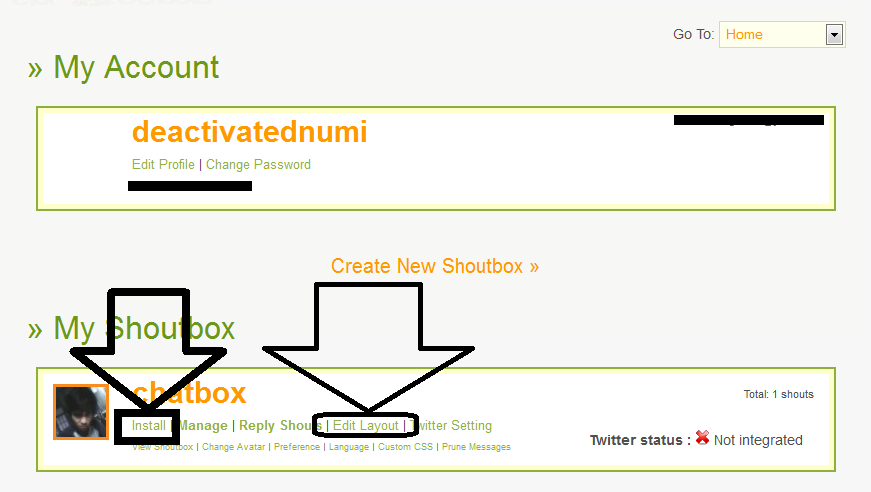
9. Setelah itu, sobat akan melihat tampilan berikut. Klik Install.


10. Ambil kode yang di beri dan pastekan di HTML/Javascript sobat. Jika ada sobat yang belum tahu cara meletakkannya di blog sobat, ikut langkah - langkah berikut.
  • Log in ke akun blog sobat
  • Klik Rancangan --> Elemen Laman --> Tambah Gadget --> pilih HTML/Javascript.
  • Masukkan kode ShuotCamp ke dalam kotak yang di sediakan dan beri nama sesuai keinginan.
  • Klik Simpan atau Save
11. Untuk mengatur tampilan Shuotcamp klik manage area kemudian Klik Edit Layout yang berada di sebelah kiri Menu twitter setting.


12. Atur tampilan sesuka hati sobat. kemudian ambil kode nya..


Sekian dulu tutorial membuat/memasang shoutcamp di blog, semoga membantu sobat blogge

Cara Memasang Iklan Di Blog

Cara Memasang Iklan di Blog - Apa kabar sobat blogger?? Trick kali ini akan coba membahas tentang bagaimana memasang iklan PPC di blog. Sebelumnya saya sudah pernah memposting artikel tentang cara memasang iklan di samping artikel dan cara membuat wadah iklan muncul tiba - tiba, tapi sayangnya saya baru kepikiran untuk menulis artikel tentang cara pemasangan iklan di blog ( Blogspot ).

Seperti kita ketahui bersama, bahwa selain sebagai sarana penuangan ide dan aspirasi, blog juga adalah sarana untuk mencari receh, baik yang berupa dollar ataupun yang berupa Rupiah. Saat ini, banyak jasa PPC ( pay per click ) atau bayar tiap 1 kali klik yang tersedia dan bisa mendaftar secara gratis. salah satuhnya adalah Kumpul Blogger.   Kali ini, kita akan memfokuskan pemasangan iklan dari kumpul blogger . Sobat yang tertarik memasang script iklan di blog silahkan ikuti tutorial berikut.

1. Buka situs kumpulblogger dan klik Register atau langsung saja mengklik link ini
2. Masukkan Email sobat pada kotak yang di sediakan kemudian isi captha nya dan klik register.


3. Kemudian buka email masuk pada alamat email yang sobat daftarkan tadi dan dan ambil passwordnya.

4. Sekarang log in ke akun kumpul blogger sobat dengan username ( email sobat ) dan password tadi.

5. Setelah itu, sobat akan melihat beberapa tampilan menu seperti berikut.


  1. Script Text Advertising untuk Blog anda : adalah script berbentuk iklan baris ( tulisan )
  2. Script Mini Banner untuk Blog anda : adalah script berbentuk banner ( gambar )
6. Pilh salah satu ( kedua - duanya juga nggak apa apa ) dan ambil script yang di berikan kemudian pasangkan di HTML/Javascript blog sobat.

Caranya :
  1. Rancangan --> Elemen Laman --> Tambah gadget --> Pilih HTML/Javascript
  2. Masukkan script iklan ke dalam kotak yang di sediakan.
  3. Klik Simpan. 
Atau sobat ingin memasangnya melayang di blog sobat? ikuti trik berikut.

1. Rancangan --> Elemen Laman --> Tambah gadget --> Pilih HTML/Javascript
2. Masukkan kode berikut ke dalam kotak yang di sediakan.

<style type="text/css">
#gb{
position:fixed;
top:10px;
z-index:+1000;
}
* html #gb{position:relative;}


.gbcontent{
float:right;
border:2px solid #A5BD51;
background:#ffffff;
padding:10px;
}
</style>

<script type="text/javascript">
function showHideGB(){
var gb = document.getElementById("gb");
var w = gb.offsetWidth;
gb.opened ? moveGB(0, 30-w) : moveGB(20-w, 0);
gb.opened = !gb.opened;
}
function moveGB(x0, xf){
var gb = document.getElementById("gb");
var dx = Math.abs(x0-xf) > 10 ? 5 : 1;
var dir = xf>x0 ? 1 : -1;
var x = x0 + dx * dir;
gb.style.top = x.toString() + "px";
if(x0!=xf){setTimeout("moveGB("+x+", "+xf+")", 10);}
}
</script>

<div id="gb">

<div class="gbtab" onclick="showHideGB()"> </div>

<div class="gbcontent">

<div style="text-align:right">
<a href="javascript:showHideGB()">
Close Klik 2X
</a>
</div>
<center>

SCRIPT IKLAN SOBAT

<script type="text/javascript">
var gb = document.getElementById("gb");
gb.style.center = (30-gb.offsetWidth).toString() + "px";
</script></center></div></div>

3. Klik save dan lihat hasilnya.

tambahan :
Berbicara PPC berarti berbicara pengunjung, karena itu saya sarankan sebelum sobat memasang iklan PPC, ada baiknya sobat perhatikan dulu jumlah visitor blog sobat.

Selasa, 19 Februari 2013

Cara Pasang Info Cuaca Pada Blog

Info Cuaca adalah salah satu aksesoris yang cukup menarik untuk dipasang diblog. Tujuanya adalah ya untuk mengetahui ramalan cuaca,walaupun Info Cuaca ini hanya mewakili kota tempat tinggal sang pemilik blog .namun Info Cuaca ini cukup menarik untuk dipasang di blog kamu .Tertarik ? Silakan ikuti Tutorial Cara Pasang Info Cuaca Di Blog Berikut ini :

1.Klik http://www.wanderground.com.

2.Masukan nama kota tempat kamu tinggal,lalu klik tanda Search disampingnya.
3.Setelah muncul Info Cuaca kota kamu silakan klik Get Your Wheater Sticker yang ada dibawah.

4.Silakan pilih banner Info Cuaca yang kamu inginkan.

5.Setelah kamu memilih banner yang kamu inginkan,nanti akan tampil kode HTML dari banner tersebut.

6.Copy Kode HTML banner yang kamu pilih.

7.Selanjutnya LOGIN ke blogger kemudian klik Tata Letak Lalu klik Tambah Gadget dan Pilih HTML/javascript lalu paste kode tadi kedalamnya. jangan lupa klik save.

Cara Pasang Statistik Blog Dengan Shinystat

Sekarang ini makin banyak para blogger muda dan tentunya mereka berlomba-lomba untuk membuat tampilan blog seindah mungkin dan berharap pengunjung diblog mereka ramai untuk mengetahi berapa banyak pengung diblog anda kita bisa pasang Shinystat.
Cara pemasangan Shinystat ini sangat mudah anda bisa mengikuti langkah-langkah dibawah ini.
Tapi kali-kali aja ada sahabat yg berkenan kasih tahu caranya.. woow itu sangat diharapkan.. dan insya Allah dapat Pahala n rejekinya dimudahkan. Amin.
Kembali ke topik, maksud pemasangan shinystat ini untuk mengetahui seberapa jauh perkembangan blog atau kepopuleran blog kita dan seberapa banyak pengunjung hari ini, besok atau kemarin. Kita bisa memakai fasilitas yang disediakan secara gratis plus simple yaitu melalui layanan Shynistat . Ada banyak layanan yang disediakan oleh shynistat ini diantaranya kita bisa mengetahui :
• Pengunjung yang online saat ini
• Berapa banyak pengunjung yang datang hari ini dan total keseluruhan pengunjung sejak pertama kali pasang shinystat
• Negara/asal dari pengunjung blog serta untuk mengetahui jalan yang dipakai oleh pengunjung hingga sampai ke blog kita, apakah melalui search engine atau dari blog orang dll.
• Dan lain-lain
Kalau anda berminat untuk memasang shinystat tersebut,ikuti langkah-langkahnya sbb. :
1. Lakukan registrasi dengan login ke situs shinystat , sok lah di klik
2. Klik kotak Shinystat Free , kemudian Klik Sign Up
clip_image001[6]
3. Masukkan Username yang digunakan, lalu klik Continue
4. Isilah form Registrasi ,setelah lengkap klik Subscribe
5. Selanjutnya klik Continue With Installation
6. Pilih Statcounter dan klik Simplecounter
7. Pilih salah satu tampilan/style gambar statistik
8. Tentukan Value reported on the counter yang ada, Lalu klik Apply
9. Pada setting klik Go to step 1 selanjutnya generate code
10. Kemudian salinlah/copy kode html nya lalu pastekan ke Notepad
Setelah langkah-langkah diatas , sekarang tinggal memasukannya ke blog. Tentu yang dimasukan adalah kode html tadi, caranya seperti biasa, kita login dulu ke blog kita, kemudian :
1. Masuk ke menu dashbor, Klik Template/Layout.
2. Klik Page Elements . Klik Tambahkan sebuah Elemen Halaman/Add Gadget
3. Klik tombol TAMBAHKAN KE BLOG di bawah tulisan HTML/JavaScript.
4. Copy kode tersebut, kemudian paste pada pop up window yang muncul.
5. Klik tombol SIMPAN PERUBAHAN.
6. Atur tempat yang cocok untuk menyimpannya. setelah ok, baru klik Save
7. Langkah terakhir, ambil korek api, ambil sebatang rokok… puuus…ngelepus sambil lihat hasilnya.
Selamat mecoba, semoga berhasil… hahaha
Related content: